

با قطع شدن اینترنت بینالملل، دسترسی به بسیاری از سرویسهای خارجی از جمله وبسایتهای هوش مصنوعی مسدود شده است. از سوی دیگر، سرویسهای داخلی نیز با وجود نیاز به خرید اشتراک، عموما پاسخگوی کامل نیازهای کاربران نیستند. در این شرایط، استفاده از هوش مصنوعی به صورت آفلاین و تنها با یکبار دانلود فایلها، راهکاری کارآمد است. در این مطلب به شما آموزش میدهیم که چگونه میتوانید بدون نیاز به اینترنت مداوم، از قابلیتهای هوش مصنوعی روی سیستم شخصی خود بهرهمند شوید.
اگر دوست دارید آموزش گام به گام راه اندازی آفلاین هوش مصنوعی (بدون اینترنت) را به صورت ویدئویی تماشا کنید، این ویدئو برای شماست. 🔴 در صورت عدم نمایش ویدئو در کادر زیر، روی این لینک بزنید تا ویدئو سریعا پخش شود.
برای استفاده از هوش مصنوعی به صورت رایگان و آفلاین، داشتن یک سیستم ویندوزی نسبتاً مدرن با ظرفیت رم حداقل ۱۶ گیگابایت ضروری است. این روش به دلیل پردازشهای سنگین، منابع زیادی از سیستم را اشغال میکند و سختافزارهای موبایل فعلاً توانایی اجرای آن را ندارند. البته استفاده از سیستمهای ضعیفتر غیرممکن نیست، اما ممکن است با مشکلاتی نظیر لگزدن و کرش کردن مواجه شوید.
برای تجربه کاربری روانتر، مشخصات زیر پیشنهاد میشود. البته این سیستم با پردازندههای ضعیفتر مانند Core i5 نسل ۱۲ نیز قابل استفاده است، هرچند سرعت کمتر خواهد بود.
| قطعه | حداقل سیستم پیشنهادی |
|---|---|
| سیستم عامل | ویندوز ۱۰ یا ۱۱ |
| پردازنده | حداقل ۸ هستهای (اینتل Core i5 یا Ryzen 5) |
| حافظه رم | حداقل ۱۶ گیگابایت |
| حافظه گرافیک (اختیاری) | حداقل ۸ گیگابایت حافظه VRAM |
🔴 همچنین بخوانید: هوش مصنوعی های ایرانی با قطع اینترنت “بیهوش” شدند! دی ۱۴۰۴
برای شروع کار، شما نیاز به دانلود نرمافزار Ollama دارید. این نرمافزار در واقع یک اجراکننده مدلهای هوش مصنوعی به صورت آفلاین است. نسخه ۰.۱۳.۵ این نرمافزار با حجم تقریبی ۱.۶ گیگابایت در وبسایتهای ایرانی به صورت رایگان قابل دانلود است. پس از دانلود، نرمافزار را نصب کنید.

مدلهای هوش مصنوعی آفلاین موجود در سایت های ایرانی
پس از نصب نرمافزار، نوبت به دانلود مدل هوش مصنوعی میرسد. در حال حاضر سه مدل زیر از طریق وبسایتهای داخلی در دسترس هستند که همگی به صورت آفلاین قابل اجرا هستند:
نکته مهم: شما تنها امکان استفاده یک مدل را در آن واحد دارید. اما میتوانید با تغییر پوشه به مدل های دیگر هم دسترسی پیدا کنید.
الف- ابتدا نرم افزار Ollama را به سادگی نصب میکنید. اینجا هیچ نکته قابل ذکری ندارد.
ب- پس از استخراج (Extract) کردن فایل چندبخشی فشرده مدل هوش مصنوعی مورد نظر، مسیر را پیش بروید.
حالا مراحل زیر را پیش بروید:
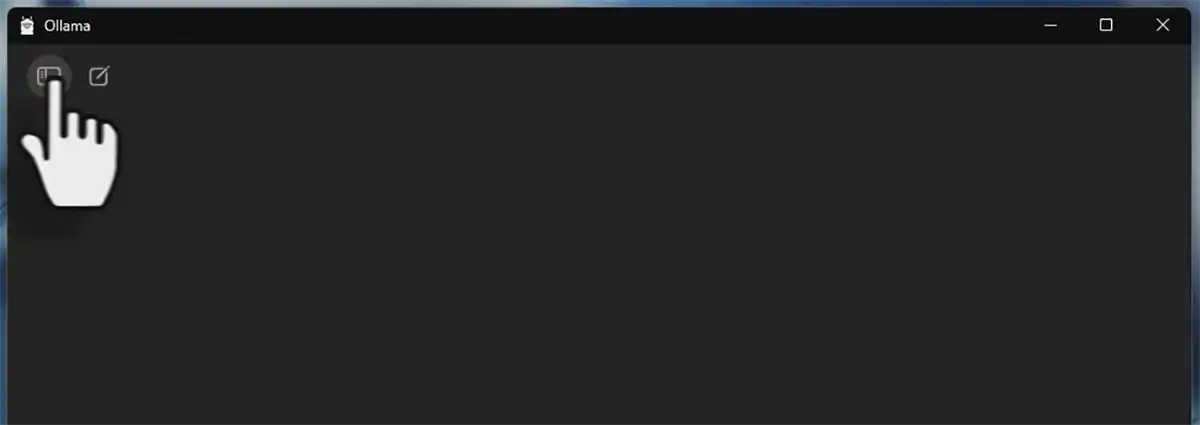
باز کردن منو تنظیمات در نرم افزار Ollama
۱- نرمافزار Ollama را اجرا کنید و از سمت چپ وارد تنظیمات (Settings) شوید.
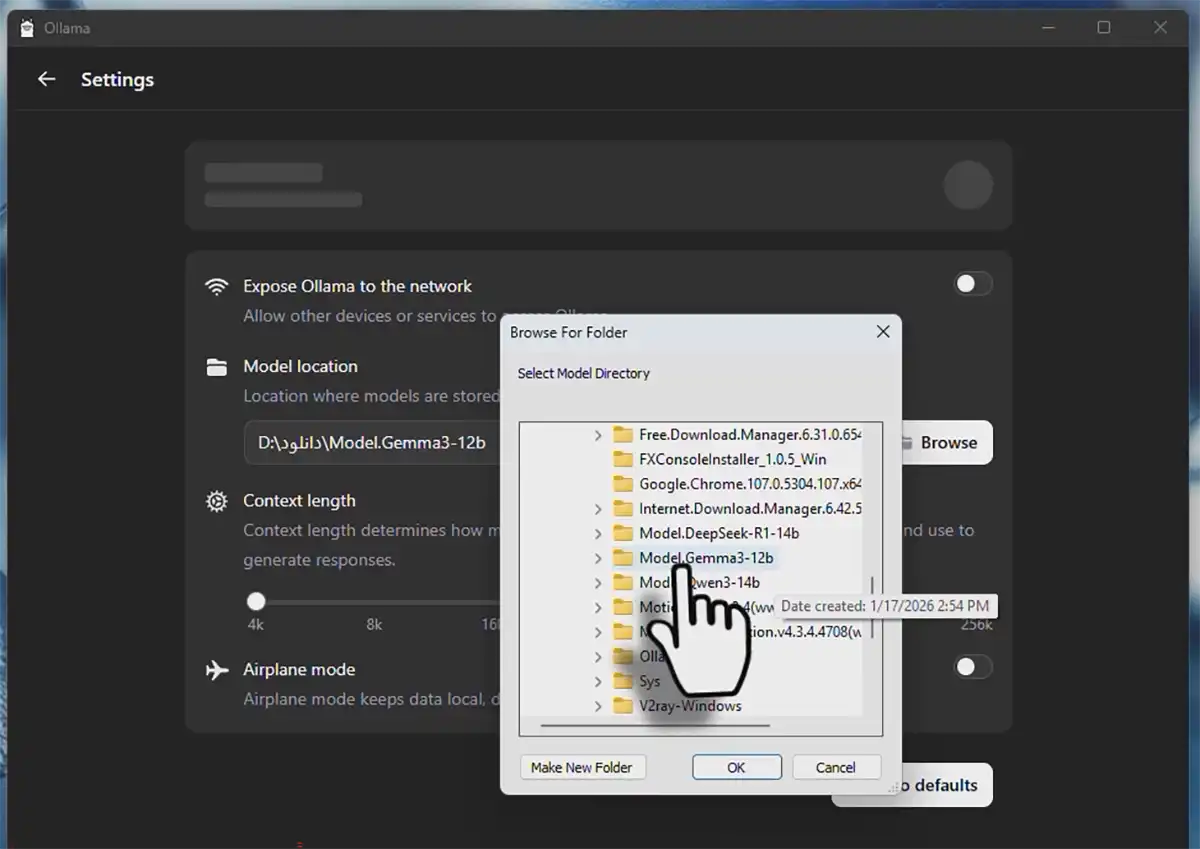
اضافه کردن آدرس پوشه مدل هوش مصنوعی در نرم افزار Ollama
۲- در پنجره جدید، از بخش Model Location روی گزینه Browse کلیک کنید.
۳- پوشه استخراج شده مدل هوش مصنوعی مورد نظر را انتخاب نمایید.
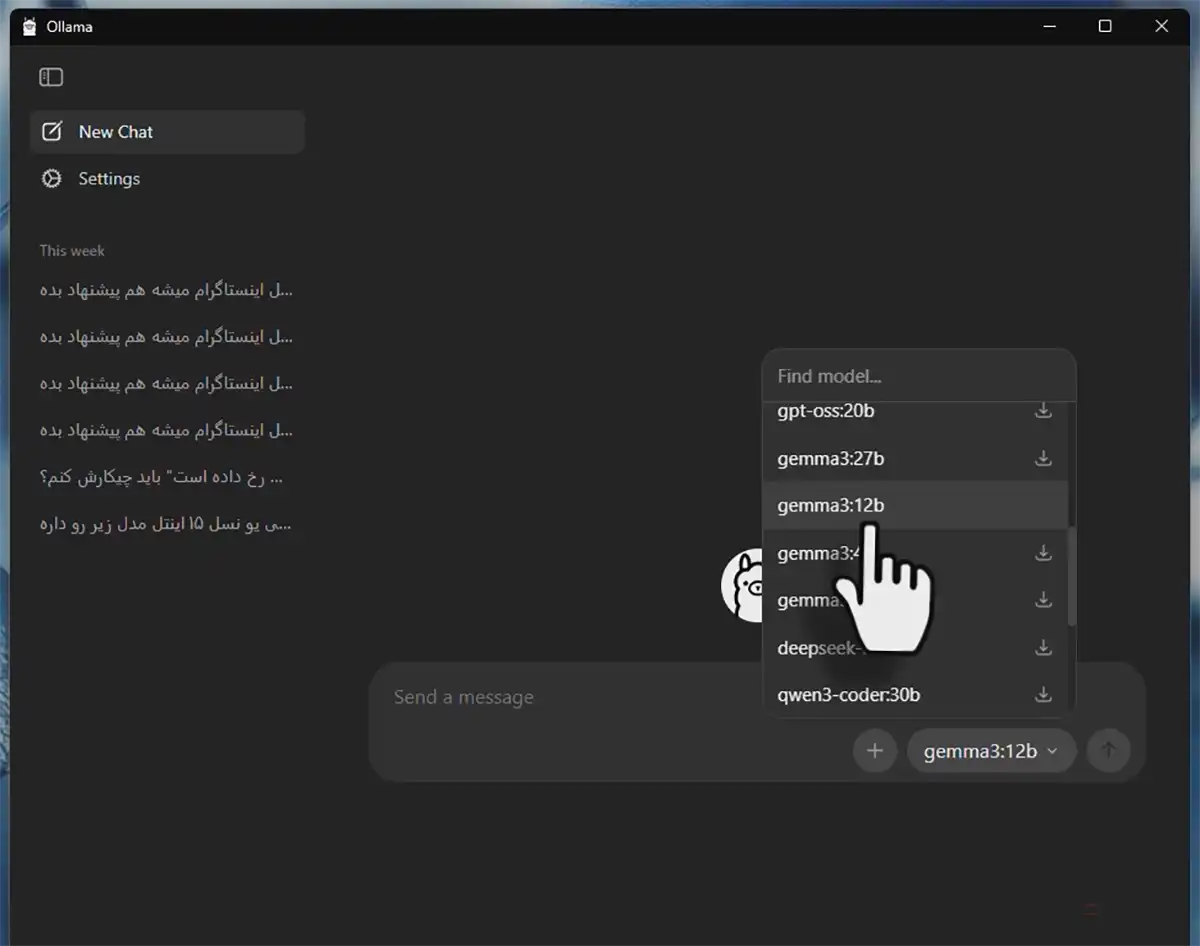
انتخاب دقیق مدل هوش مصنوعی که آدرس پوشه آن را در نرم افزار Ollama ارائه کردید
۴- در لیست مدلهای قابل انتخاب در صفحه چت، مدل نصب شده شما نمایش داده میشود و چتبات آماده استفاده است.
چون نرمافزار Ollama در آن واحد تنها از یک مدل پشتیبانی میکند، برای استفاده از مدلهای مختلف، باید آنها را در پوشههای جداگانه نگه دارید. برای مثال، مدل Deepseek را در پوشهای به نام خودش و مدل Gemma را در پوشهای دیگر ذخیره کنید. هر بار که قصد تغییر مدل دارید، مانند روش اول، از طریق تنظیمات نرمافزار آدرس پوشه مدل مورد نظر را انتخاب کنید.
🔴 همچنین بخوانید: آموزش چک کردن آب و هوا هنگام قطعی اینترنت بین الملل + ویدئو
استفاده از این نرمافزار منابع سیستم بالایی مصرف میکند. در بررسی ترنجی (قابل مشاهده در ویدئوی تست) از یک سیستم با ۳۲ گیگابایت حافظه رم و تراشه اینتل Core Ultra 5 استفاده شد. خروجی تقریبا مشکلی نداشت اما کمی کند بود. با این حال حدودا در کمتر از ۳ دقیقه پاسخ میداد. توجه داشته باشید که با سیستم های دارای رم کمتر یا فناوری قدیمیتر، تراشه کندتر یا قدیمیتر؛ زمان بیشتری نیاز خواهد بود و شاید حتی برنامه کرش (اصطلاحا هنگ کرده یا شاید بسته شود) کند.
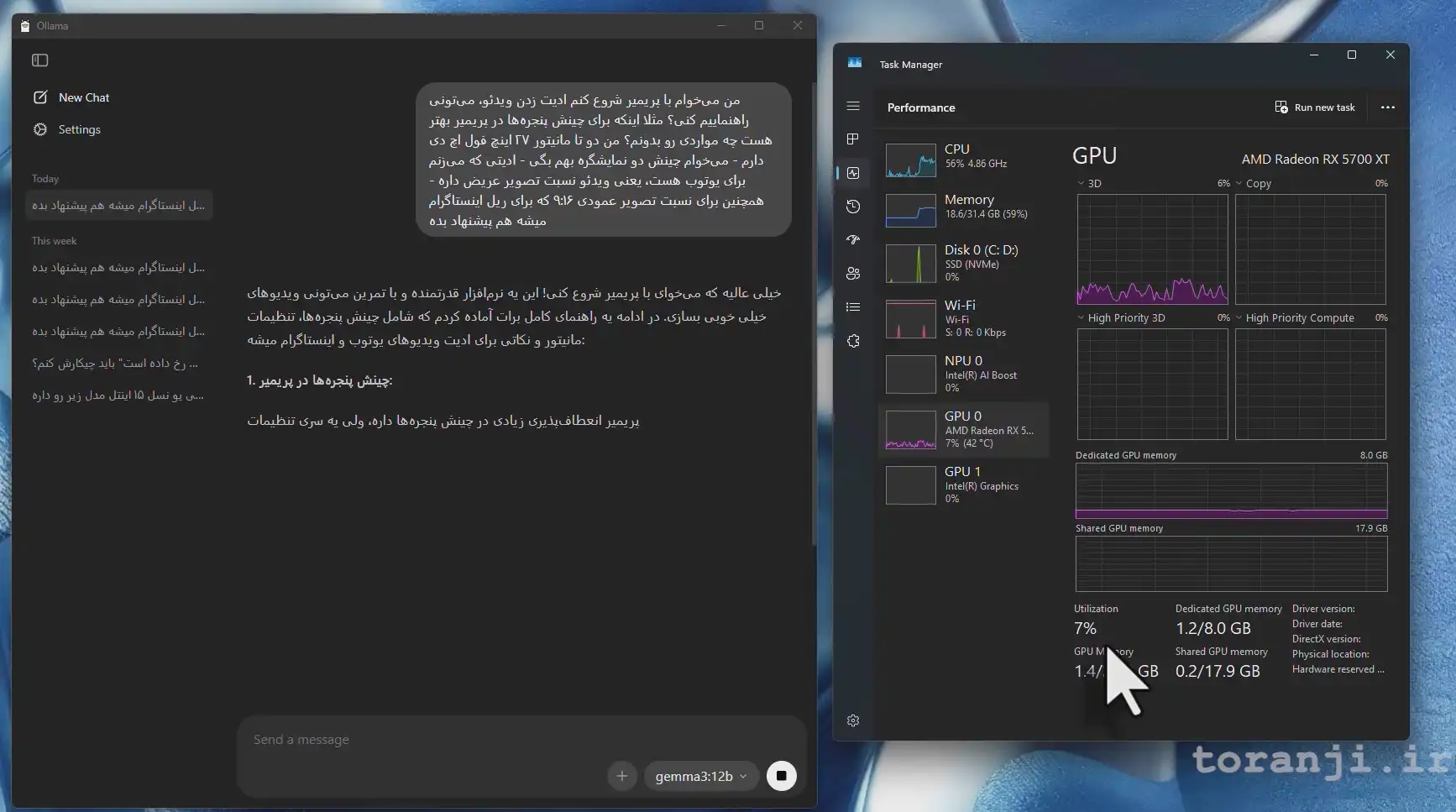
میزان سخت افزار مورد استفاده توسط نرم افزار Ollama و مدل هوش مصنوعی Gemma 3 گوگل در تست ترنجی
با توجه به وضعیت فعلی اینترنت کشور و عدم دسترسی به سرویسهای خارجی، این ابزار میتواند با وجود سرعت پایین، بخشی از نیازهای متنی و تشریحی کاربران را برطرف کند. امیدواریم با این آموزش توانسته باشیم گرهای از مشکلات شما در زمان قطعی اینترنت باز کنیم.
آیا شما تجربه استفاده از ابزارهای هوش مصنوعی آفلاین را داشتهاید و چه راهکارهایی برای بهبود سرعت آن پیشنهاد میکنید؟





























چقدر کاربردی بود، حیف که روی موبایل نداره
ویدیو رو دیدم، ایول باحال بود 👋
ایول چقدر راحت بود 🔥
چه آموزش مفیدی بود، کاش سیستم داشتم، همه موبایل دارن این روزا