برای استفاده از نانو بنانا در فتوشاپ، مسیر رسمی از ابزار Generative Fill و انتخاب مدل میگذرد؛ لازم نیست برای این مسیر، افزونه جداگانهای به نام نانو بنانا نصب کنید. ابتدا باید بدانید کدام مدل در حساب شما در دسترس است، تغییر موردنظر را چگونه تعریف کنید و نتیجه را با تصویر اصلی تطبیق دهید. راهنمای Generative Fill ادوبی مبنای مسیر اجرایی این آموزش است.
در این راهنما، تفاوت نام مدلها، پیشنیازهای دسترسی، مراحل ویرایش و نمونه پرامپت برای تمرین را میخوانید. مثالها پیشنهادهایی برای شروع هستند؛ کیفیت خروجی آنها باید روی عکس خودتان بررسی شود.
نانو بنانا نام خانوادهای از مدلهای ساخت و ویرایش تصویر گوگل است. برای نمونه، گوگل Nano Banana 2 را با نام Gemini 3.1 Flash Image معرفی کرده است. کار این مدلها دریافت تصویر و دستور متنی برای تولید یا تغییر محتوای بصری است. معرفی این مدل را میتوانید در توضیح رسمی گوگل درباره Nano Banana 2 بخوانید.
در فتوشاپ، ابزار و مدل دو مفهوم جدا هستند: Generative Fill مسیر اجرای ویرایش است و مدل انتخابشده، درخواست شما را پردازش میکند. بنابراین دیدن عبارت Generative Fill بهتنهایی به معنی استفاده از نانو بنانا نیست؛ نام مدل فعال را هم بررسی کنید.
ارزش این ترکیب برای یک طراح، امکان ادامهدادن ویرایش در همان فایل است. میتوانید ایده اولیه را با متن توضیح دهید و سپس مرزها، رنگ و ترکیببندی را با ابزارهای معمول اصلاح کنید. ادوبی نیز در معرفی ورود Nano Banana Pro به فتوشاپ به ترکیب تولید تصویر با لایهها، ماسکها و انتخاب اشاره میکند. این قابلیت، نیاز به قضاوت بصری و اصلاح جزئیات را از بین نمیبرد.
پیش از شروع، این موارد را بررسی کنید:
برای تفاوت دسترسی مدلهای شرکتهای دیگر با امکانات اصلی ادوبی، مرجع مناسب راهنمای Partner Models است. وجود یک مدل در مستندات، دسترسی یکسان همه حسابها به آن را تضمین نمیکند.
برای کاربران ایران، محدودیت منطقهای را باید از ابتدا در نظر گرفت: ادوبی ایران را در فهرست مناطقی آورده که محصولات و خدماتش در آن قابل استفاده نیستند. پس با خطای دسترسی، نمیتوان فوراً نتیجه گرفت که نصب نرمافزار خراب است.
مسیر زیر مطابق راهنمای فعلی ادوبی است؛ جای بعضی کنترلها ممکن است با نسخه برنامه تفاوت داشته باشد.
اکنون مرحله تصمیمگیری شروع میشود. برای تمرین اول، یک تغییر محدود انتخاب کنید: مثلاً افزودن یک شیء روی میز ساده. اگر همزمان تغییر لباس، نور، پسزمینه و زاویه دوربین را بخواهید، تشخیص علت نتیجه نامناسب دشوار میشود.
پیشنهاد میکنیم پیش از هر تولید، در یک جمله بنویسید «چه چیزی باید تغییر کند» و «چه چیزی باید حفظ شود». بعد از تولید، همان دو مورد را بررسی کنید. این یادداشت کوتاه کمک میکند خروجی چشمگیر اما نامتناسب با سفارش را با نتیجه قابل استفاده اشتباه نگیرید.
برای شروع، این الگو را امتحان کنید:
تغییر موردنظر + ویژگی بصری + نور و زاویه + بخشهای مهمی که باید حفظ شوند
مثلاً بهجای «عکس را حرفهای کن»، بنویسید: «یک فنجان سرامیکی سفید روی سمت راست میز اضافه کن؛ نور نرم از سمت چپ باشد و زاویه میز تغییر نکند.» دستور دوم، معیار قابل بررسی دارد.
متن پرامپت را به قرارداد قطعی نتیجه تبدیل نکنید. عبارتی مثل «چهره را تغییر نده» خواسته شما را منتقل میکند، اما تأیید سالمماندن چهره همچنان بر عهده شماست. اگر یک مشخصه باید دقیقاً حفظ شود، تصویر اصلی و خروجی را کنار هم بگذارید و آن بخش را جداگانه کنترل کنید.
در بررسی خروجی، اول سراغ نوشته، لوگو و لبه محصول بروید. فضای زیبا، تغییر ناخواسته برند یا اندازه بستهبندی را جبران نمیکند. اگر این جزئیات تغییر کردهاند، نتیجه را برای استفاده تجاری نهایی تأیید نکنید و محدوده یا روش ویرایش را عوض کنید.
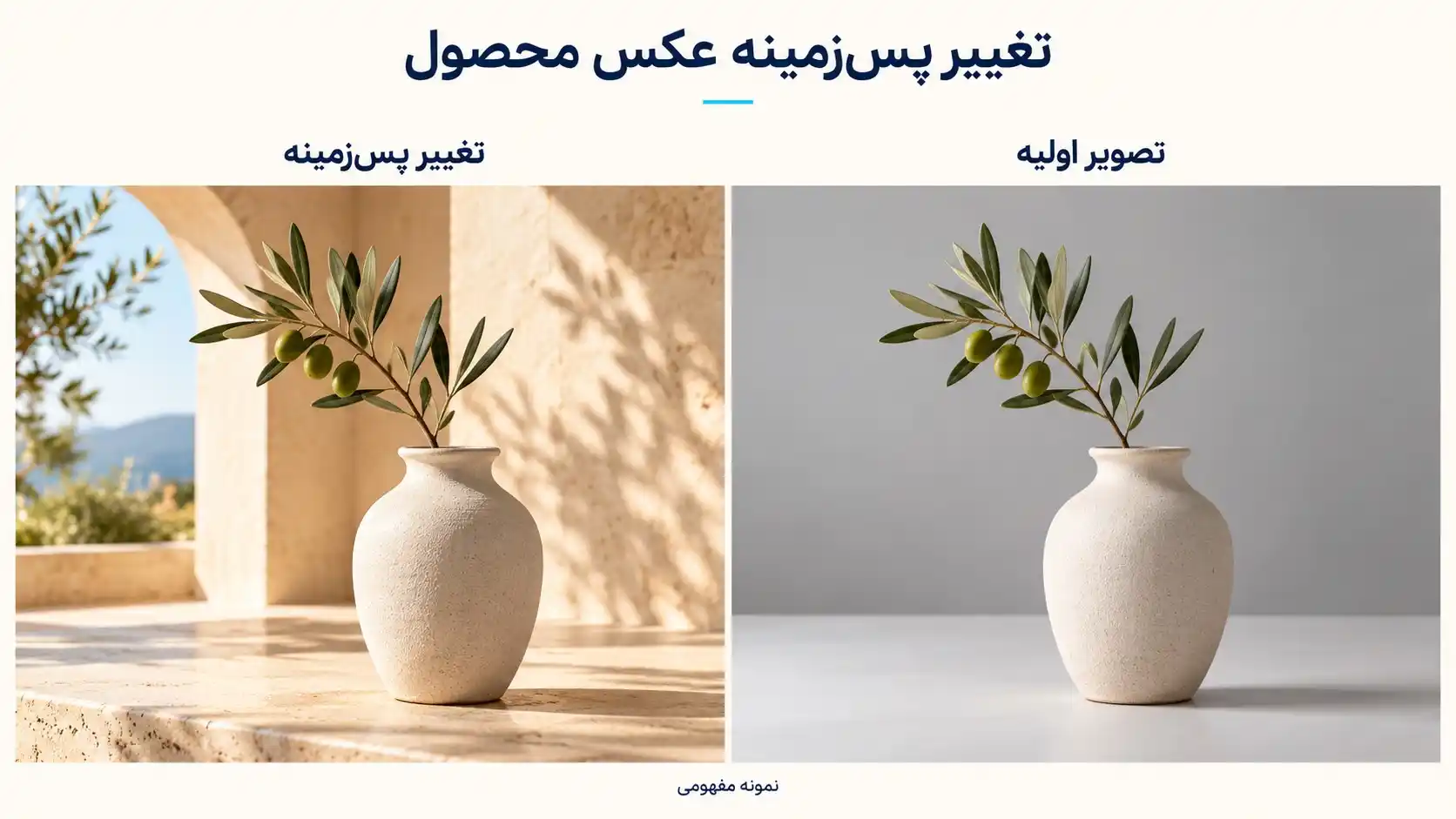
یک گلدان سفالی کوچک در گوشه چپ میز اضافه کن. رنگ آن خاکی، نور از سمت پنجره و سایه آن روی سطح میز طبیعی باشد. چیدمان وسایل دیگر را حفظ کن.
سه سؤال برای ارزیابی این تمرین کافی است: آیا گلدان واقعاً روی میز قرار گرفته؟ اندازه آن با وسایل اطراف متناسب است؟ سایه به همان سمتی میرود که سایههای موجود میروند؟ اگر پاسخ یکی منفی است، همان ویژگی را در درخواست بعدی مشخصتر کنید.
رنگ پیراهن را به آبی تیره تغییر بده. بافت پارچه، چینها، فرم بدن و نورپردازی اصلی حفظ شوند.
اگر تنها تغییر رنگ لازم دارید، پیشنهاد میکنیم نتیجه را با یک ویرایش دستی رنگ هم مقایسه کنید. در تصمیم نهایی، ثبات بافت و لبهها را مهمتر از سرعت ساخت خروجی بدانید. لازم نیست برای هر تغییر ساده، کل ظاهر عکس دوباره تولید شود.
فضای تصویر را به نور گرم نزدیک غروب تغییر بده. جهت اصلی نور حفظ شود و سایهها با نور جدید هماهنگ باشند. اجزای ساختمان و نسبتهای تصویر تغییر نکنند.
برای ارزیابی، پنجرهها، خطوط بنا و مرز آسمان را کنترل کنید. این نمونه یک تمرین پیشنهادی است؛ نمیتوان بدون دیدن خروجی، سالمماندن همه جزئیات را تضمین کرد.
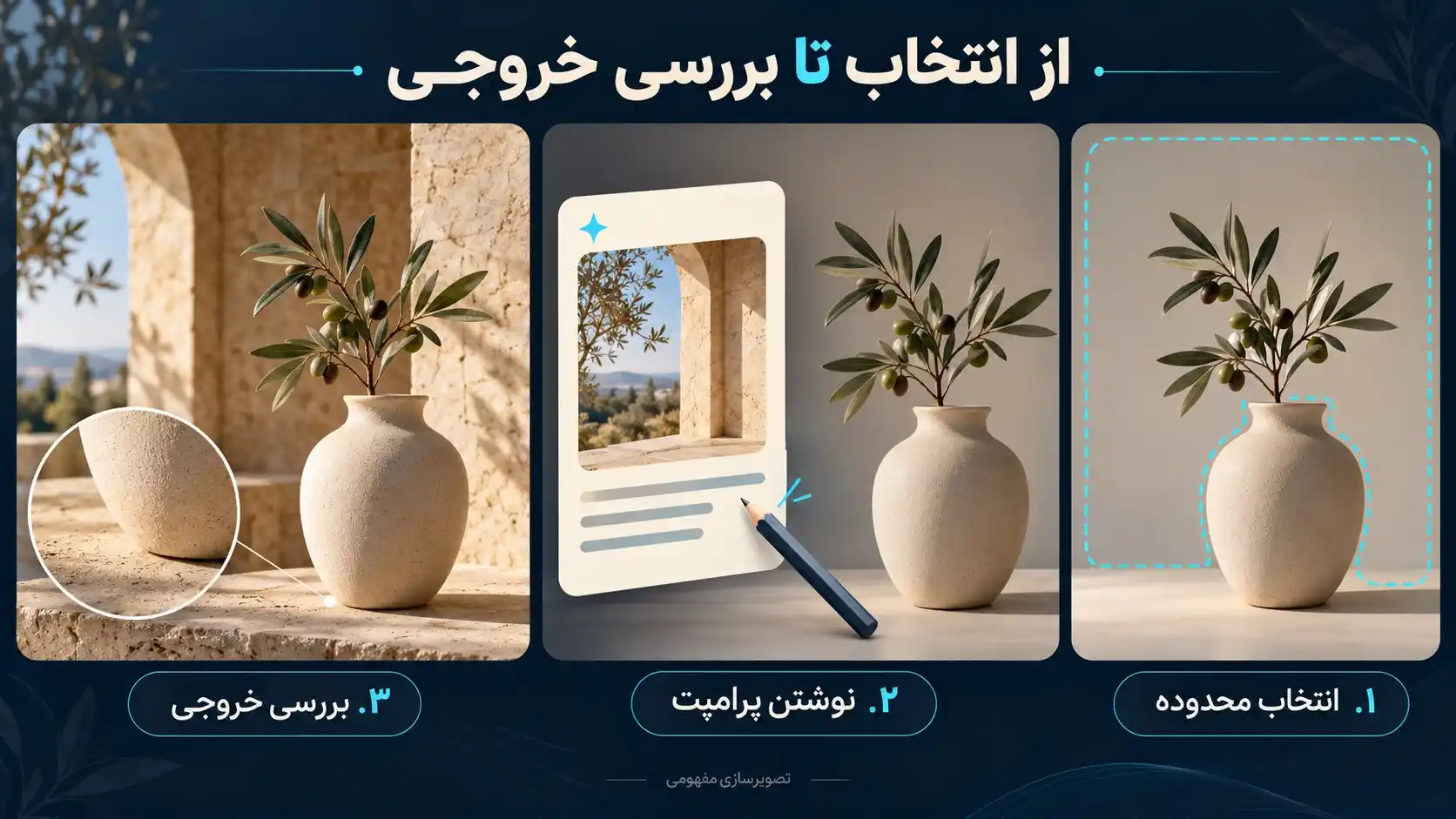
ساختار فایل را برای مقایسه نگه دارید. تصویر اصلی، خروجی قابل قبول و اصلاحات بعدی را با نامهای روشن مشخص کنید؛ برای نمونه «Original»، «Background edit» و «Final corrections». این نامگذاری پیشنهادی کمک میکند بعداً بفهمید هر بخش در کدام مرحله تغییر کرده است.
اگر لازم است بخشی از لایه خروجی نمایش داده نشود، از ماسک استفاده کنید. ماسک برای پنهانکردن یا آشکارکردن بخشهایی از لایه به کار میرود و مرجع اجرایی آن آموزش ماسک لایه در ادوبی است. با این روش، تصمیم درباره مرز ترکیب را جدا از تولید اولیه بررسی میکنید.
یک نسخه لایهباز را نگه دارید و فایل خروجی انتشار را جدا بسازید. طبق پرسشهای Generative AI فتوشاپ، برای حفظ ویرایشهای لایهای باید از PSD یا قالب لایهباز مناسب استفاده شود.
| مشکل | بررسی پیشنهادی |
|---|---|
| نام مدل را نمیبینید | نسخه برنامه، فهرست فعلی مدلها و دسترسی حساب را بررسی کنید؛ نام قدیمی Gemini 2.5 را ملاک قرار ندهید. |
| Generate اجرا نمیشود | متن دقیق خطا، اتصال اینترنت، وضعیت حساب و اعتبار را جداگانه بررسی کنید. |
| نوشته یا چهره عوض شده است | خروجی را تأیید نکنید؛ درخواست را محدودتر کنید یا بخش حساس را از تصویر اصلی ترکیب کنید. |
| شیء اضافهشده روی سطح نمینشیند | زاویه، اندازه و سایه تماس را مشخصتر توصیف کنید. |
| خروجی در نگاه اول خوب است اما مصنوعی به نظر میرسد | لبهها، بافتها، بازتابها و سایهها را در نمای نزدیک کنترل کنید. |
در بررسی نهایی، یکبار عکس را در اندازه مصرف واقعی ببینید و یکبار روی نواحی حساس زوم کنید. فقط به بخش تغییرکرده نگاه نکنید؛ اطراف آن هم ممکن است نیاز به اصلاح داشته باشد. برای عکس محصول، فرم و نوشته؛ برای پرتره، هویت و جزئیات چهره؛ و برای معماری، راستای خطوط را در اولویت بگذارید.
پرامپتنویسی زمانی کاربردیتر میشود که بتوانید محدوده ویرایش، لایه مناسب و روش اصلاح خروجی را تشخیص دهید. ترتیب تمرین پیشنهادی ما چنین است: انتخاب محدوده، مدیریت لایهها، کار با ماسک، اصلاح رنگ و در پایان ترکیب این مهارتها در یک پروژه کوچک.
برای شروع این مبانی، میتوانید سرفصلهای دوره رایگان فتوشاپ را ببینید. در صفحه دوره، موضوعاتی مثل انتخاب، لایهها، ماسک، ابزارهای ترمیم و Content-Aware Fill آمده است. این پیشنهاد برای یادگیری پیشنیازهای ویرایش است؛ آموزش اختصاصی مدلهای نانو بنانا را به سرفصل این دوره نسبت نمیدهیم. یا می توانید آموزش تولید تصویر و ویدیو با هوش مصنوعی را تهیه کنید.
خیر. اولی نام مدل است و دومی ابزار اجرای ویرایش. برای تشخیص مدل، فهرست انتخاب مدل را بررسی کنید.
مسیر ابری معرفیشده در این آموزش به اینترنت نیاز دارد. آن را با گزینههای پردازش محلی بعضی ابزارهای دیگر یکی ندانید.
میتوانید نمونههای فارسی همین راهنما را برای تمرین امتحان کنید. خوانایی درخواست و نتیجه را روی مدل انتخابشده بسنجید. اگر منظورتان روشن منتقل نشد، جمله را سادهتر و درخواست را به یک تغییر محدود کنید؛ انگلیسینوشتن بهتنهایی تضمین خروجی بهتر نیست.