اگر از گوشی یا تبلت سامسونگ مجهز به S Pen استفاده میکنید، Pentastic یکی از ماژولهای Good Lock است که امکانات مختلفی برای شخصیسازی تجربه کار با قلم در اختیار شما قرار میدهد. با این ماژول میتوانید ظاهر Air Command، نشانگر S Pen و صدای قلم را تغییر دهید و حتی برای برخی حرکات قلم، میانبر اختصاصی تعریف کنید.
در این مقاله با هم به بررسی قابلیتهای ماژول Pentastic در اپلیکیشن Good lock سامسونگ خواهیم پرداخت. برای راحتی بیشتر شما، فایلهای نصبی این اپلیکیشنها در کانال تلگرام ترنجی آپلود شدهاند و میتوانید از لینک زیر آنها را دانلود کنید:
⬅️ دانلود مستقیم اپلیکیشنها ➡️
شما میتوانید ابتدا ویدئوی آموزشی را از کادر زیر تماشا کرده و سپس این آموزش را به صورت متنی مرور کنید. اگر ویدئو در کادر زیر نمایش داده نمیشود، لطفا فیلترشکن خود را روشن کرده و صفحه را رفرش نمایید:
🔽🔽🔽🔽🔽🔽🔽🔽🔽🔽
🔼🔼🔼🔼🔼🔼🔼🔼🔼🔼
🔴 تماشای مستقیم ویدئو آموزش از یوتوب ترنجی
🔴 همچنین ببینید: ویدئو بررسی آپدیت One UI 9 برای گوشی های سامسونگ
🔴 همچنین ببینید: ویدئو آموزش نصب دستی One UI 9 Beta روی گوشی های سامسونگ
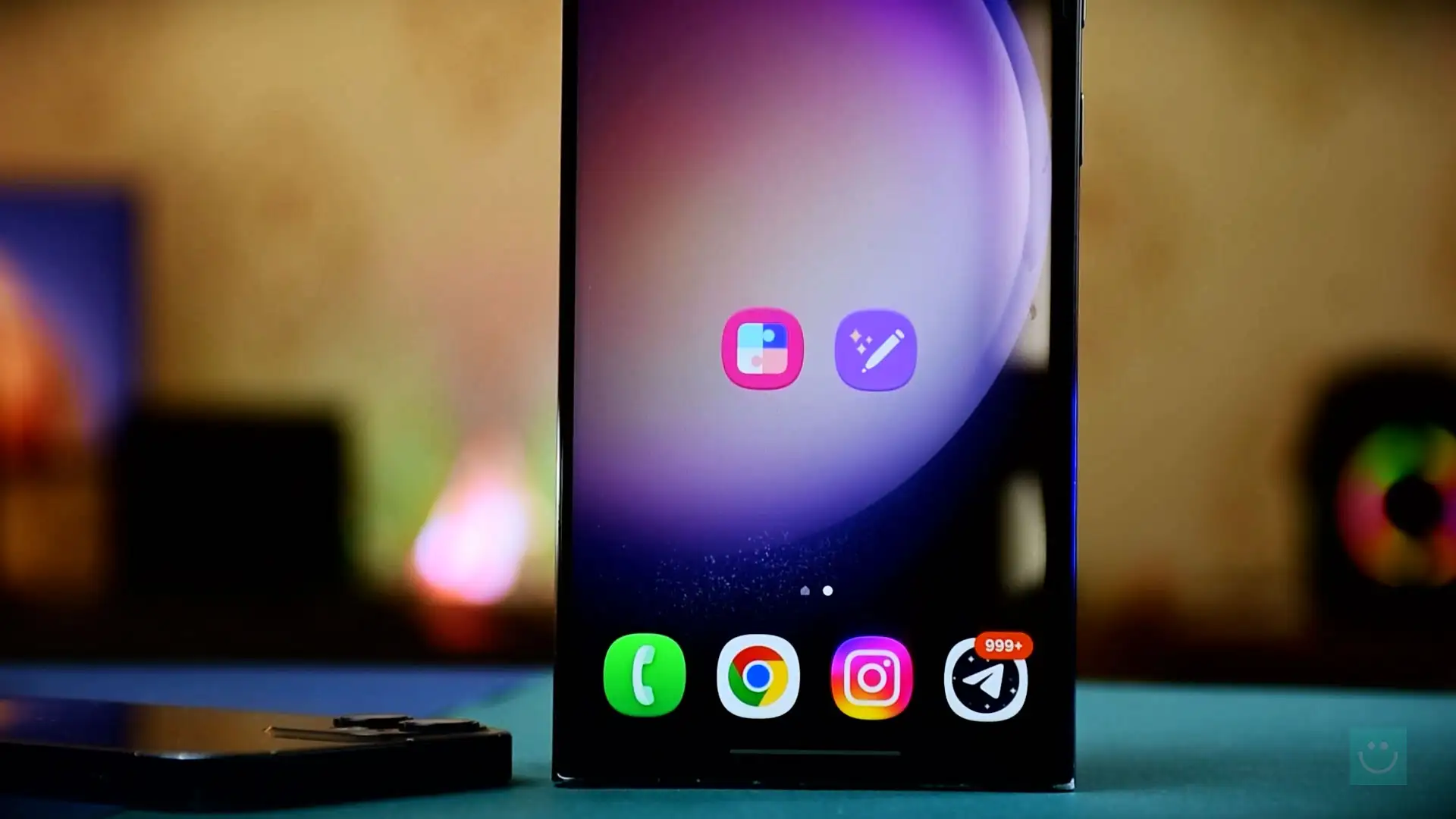
ماژول Pentastic گودلاک
Pentastic یکی از ماژولهای Samsung Good Lock است که بهطور اختصاصی روی شخصیسازی قابلیتهای مرتبط با S Pen تمرکز دارد.
در حالت عادی، سامسونگ امکانات مختلفی را برای قلم دیجیتال خود در One UI ارائه میکند، اما Pentastic کنترل بیشتری روی بخشهایی مانند منوی Air Command، نشانگر قلم و صداهای مربوط به آن در اختیار کاربر قرار میدهد.
بنابراین اگر از S Pen استفاده میکنید، Pentastic میتواند تجربه استفاده از قلم را از نظر ظاهری و بعضی میانبرها شخصیتر کند.
مهمترین امکانات Pentastic را میتوان در پنج بخش اصلی قرار داد:
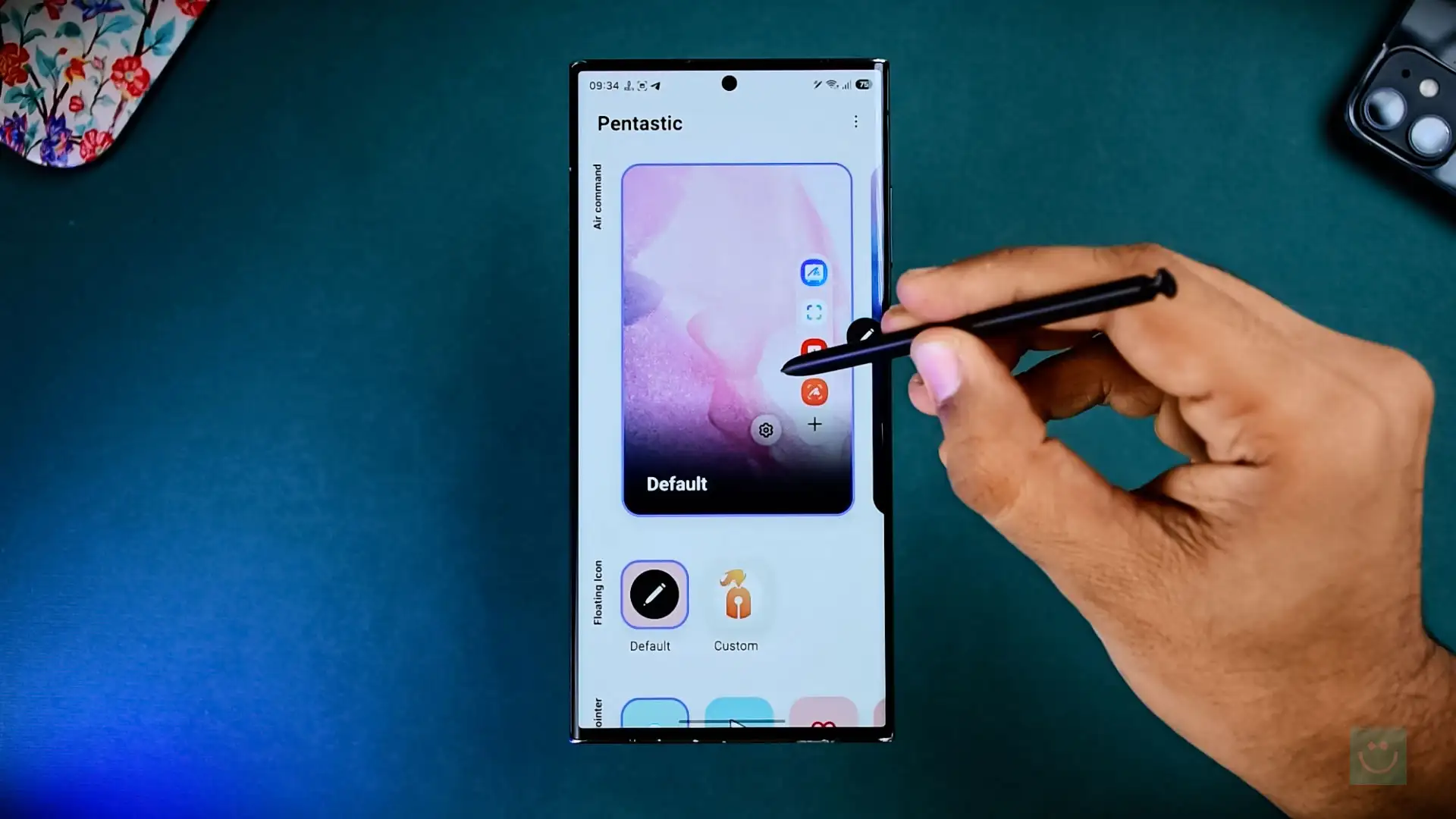
Air Command همان منویی است که هنگام استفاده از S Pen در اختیار شما قرار میگیرد و دسترسی سریع به قابلیتها و برنامههای مرتبط با قلم را فراهم میکند.
Pentastic اجازه میدهد ظاهر این منو را تغییر دهید، بدون اینکه عملکرد اصلی S Pen تغییر کند.
برای دسترسی به این بخش، وارد Pentastic شوید و قسمت Air Command را باز کنید. در نسخههای جدید، چند سبک مختلف برای نمایش این منو در دسترس است.
حالت Default ظاهر استاندارد Air Command را حفظ میکند و برای کاربرانی مناسب است که میخواهند تجربهای نزدیک به رابط پیشفرض One UI داشته باشند.
در حالت Line، گزینههای Air Command با چیدمانی خطی نمایش داده میشوند. این گزینه بیشتر یک تغییر ظاهری در نحوه نمایش منوی S Pen ایجاد میکند.
حالت Circle گزینههای Air Command را با طراحی دایرهای نمایش میدهد و ظاهر متفاوتی نسبت به منوی استاندارد سامسونگ ایجاد میکند.
اگر ظاهر قدیمیتر گوشیهای سری Galaxy Note را میپسندید، حالت Retro میتواند گزینه مناسبی باشد. این حالت ظاهر Air Command را به سبک طراحی قدیمیتر نزدیک میکند.
البته تعداد و نوع سبکهای موجود ممکن است بر اساس نسخه Pentastic و One UI متفاوت باشد.
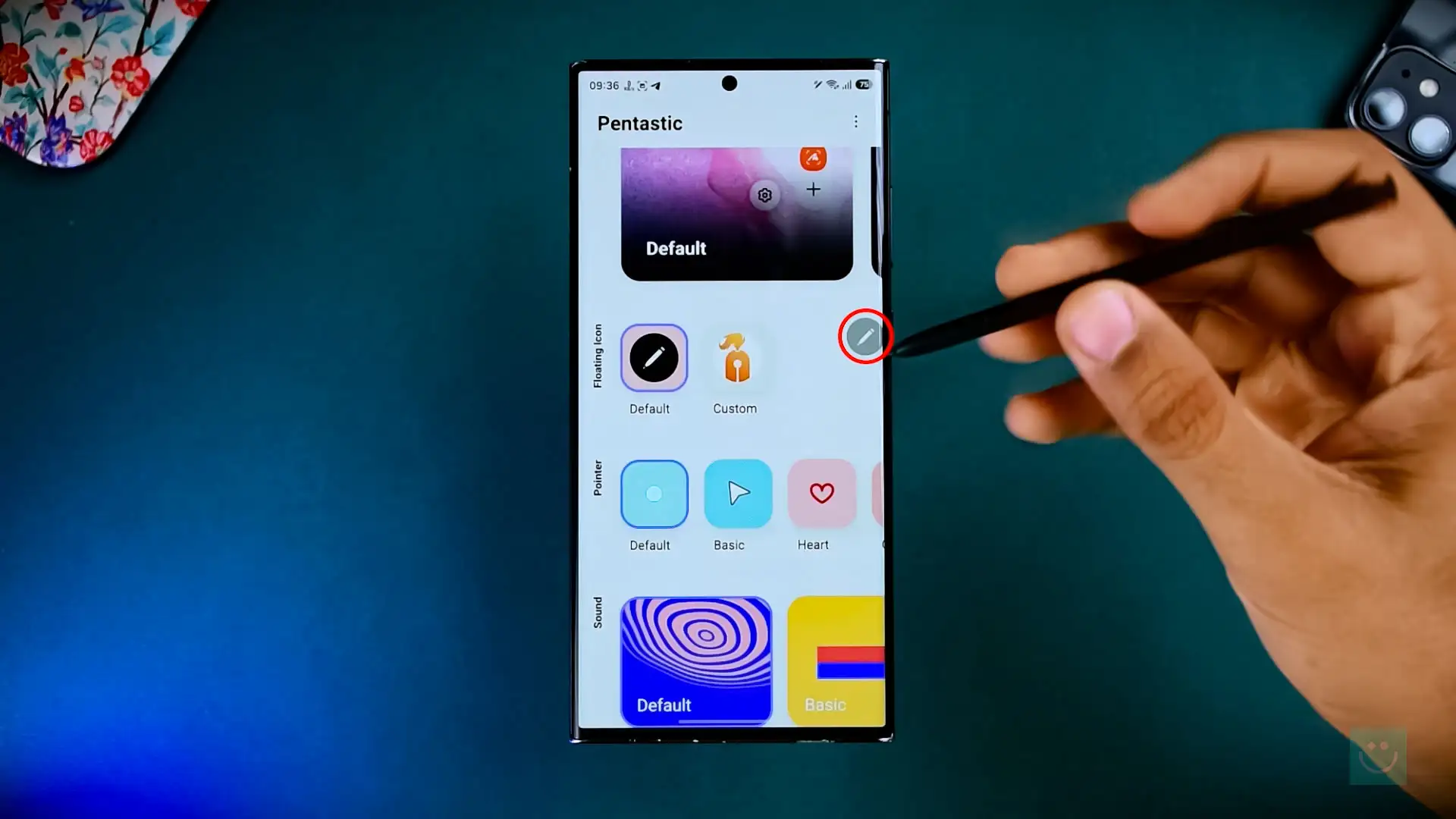
یکی دیگر از امکانات Pentastic، Floating Icon است. این قابلیت یک آیکون شناور روی صفحه قرار میدهد تا بتوانید از طریق آن به Air Command دسترسی پیدا کنید.
یکی از نکات جالب این بخش، امکان شخصیسازی ظاهر آیکون است. در دستگاهها و نسخههای سازگار میتوانید از یک تصویر دلخواه برای آیکون شناور استفاده کنید.
پس از ورود به بخش Floating Icon، در صورت پشتیبانی نسخه نصبشده از Pentastic، میتوانید گزینه مربوط به شخصیسازی آیکون را انتخاب کنید و تصویر موردنظر خود را از گالری انتخاب کنید.
در نتیجه، آیکون شناور Air Command دیگر الزاماً همان ظاهر پیشفرض سامسونگ را نخواهد داشت.
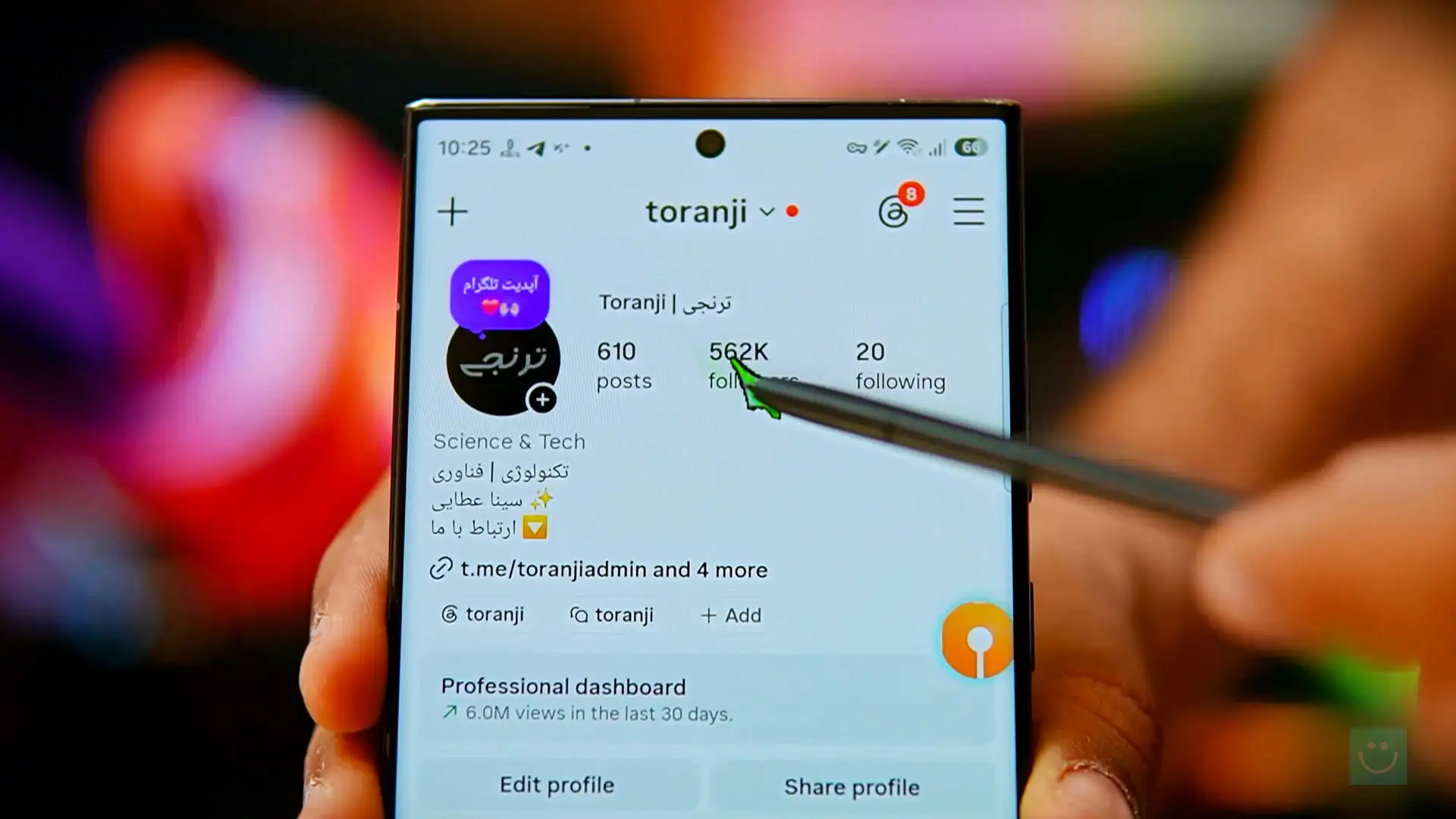
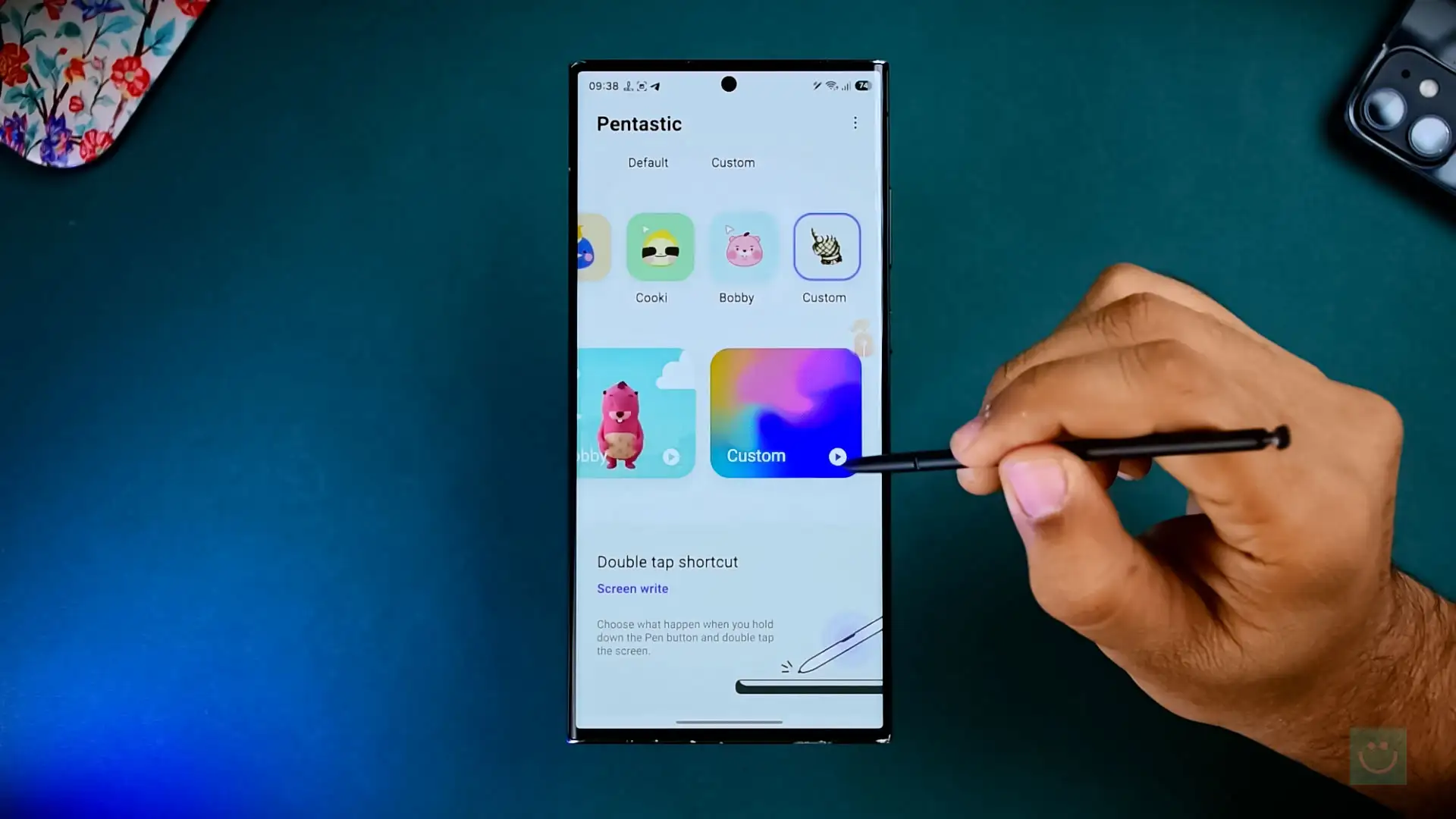
وقتی نوک S Pen را بدون لمس نمایشگر به صفحه نزدیک میکنید، یک نشانگر یا Pointer روی نمایشگر ظاهر میشود. Pentastic امکان تغییر ظاهر این نشانگر را فراهم میکند.
این بخش یکی از جذابترین قسمتهای ماژول است، زیرا علاوه بر طرحهای آماده، امکان ساخت یک Pointer اختصاصی نیز وجود دارد.
بسته به نسخه Pentastic و دستگاه، مجموعهای از Pointerهای آماده در اختیار کاربر قرار میگیرد. این مجموعه میتواند شامل طرحهای ساده، قلب، شخصیتها و طرحهای فانتزی باشد.
بنابراین لازم نیست برای شخصیسازی نشانگر حتماً تصویر اختصاصی ایجاد کنید و میتوانید یکی از گزینههای آماده را انتخاب کنید.
در بخش Custom میتوان Pointer شخصی ساخت. در دستگاهها و نسخههای سازگار، امکان انتخاب تصویر از گالری یا استفاده از برخی Stickerها برای ساخت نشانگر وجود دارد.
این قابلیت به شما اجازه میدهد مثلاً یک تصویر، لوگو یا طرح دلخواه را به نشانگر S Pen تبدیل کنید.
پس از انتخاب تصویر، امکان تنظیم اندازه Pointer نیز وجود دارد. این گزینه به شما اجازه میدهد نشانگر را متناسب با اندازهای که روی صفحه برایتان خواناتر است تنظیم کنید.
در Pointerهای سفارشی، تنها شکل تصویر اهمیت ندارد. باید مشخص شود که کدام قسمت تصویر دقیقاً نقطهای است که S Pen به آن اشاره میکند.
به همین دلیل Pentastic امکان تنظیم Tip Point یا نقطه اشاره را فراهم میکند تا مکان نشانگر با نوک واقعی قلم هماهنگ باشد.
Pentastic امکان شخصیسازی صدای مربوط به S Pen را نیز فراهم میکند. این صدا میتواند هنگام خارج کردن قلم از محفظه یا قرار دادن دوباره آن در گوشی پخش شود.
برای تغییر این صدا، وارد بخش Sound در Pentastic شوید.
در بخش Sound مجموعهای از صداهای آماده در اختیار کاربر قرار میگیرد. نام و تعداد این صداها ممکن است با توجه به نسخه Pentastic متفاوت باشد.
برخی نسخهها مجموعهای از صداهای هماهنگ با طرحهای مختلف Pentastic را ارائه میکنند.
در نسخههایی که گزینه Custom در دسترس است، میتوانید صدای موردنظر خود را انتخاب کنید.
همچنین میتوان برای دو رویداد مختلف، صداهای جداگانه در نظر گرفت:
در نتیجه، میتوانید هنگام خارج کردن قلم و برگرداندن آن به محفظه، دو صدای متفاوت داشته باشید.
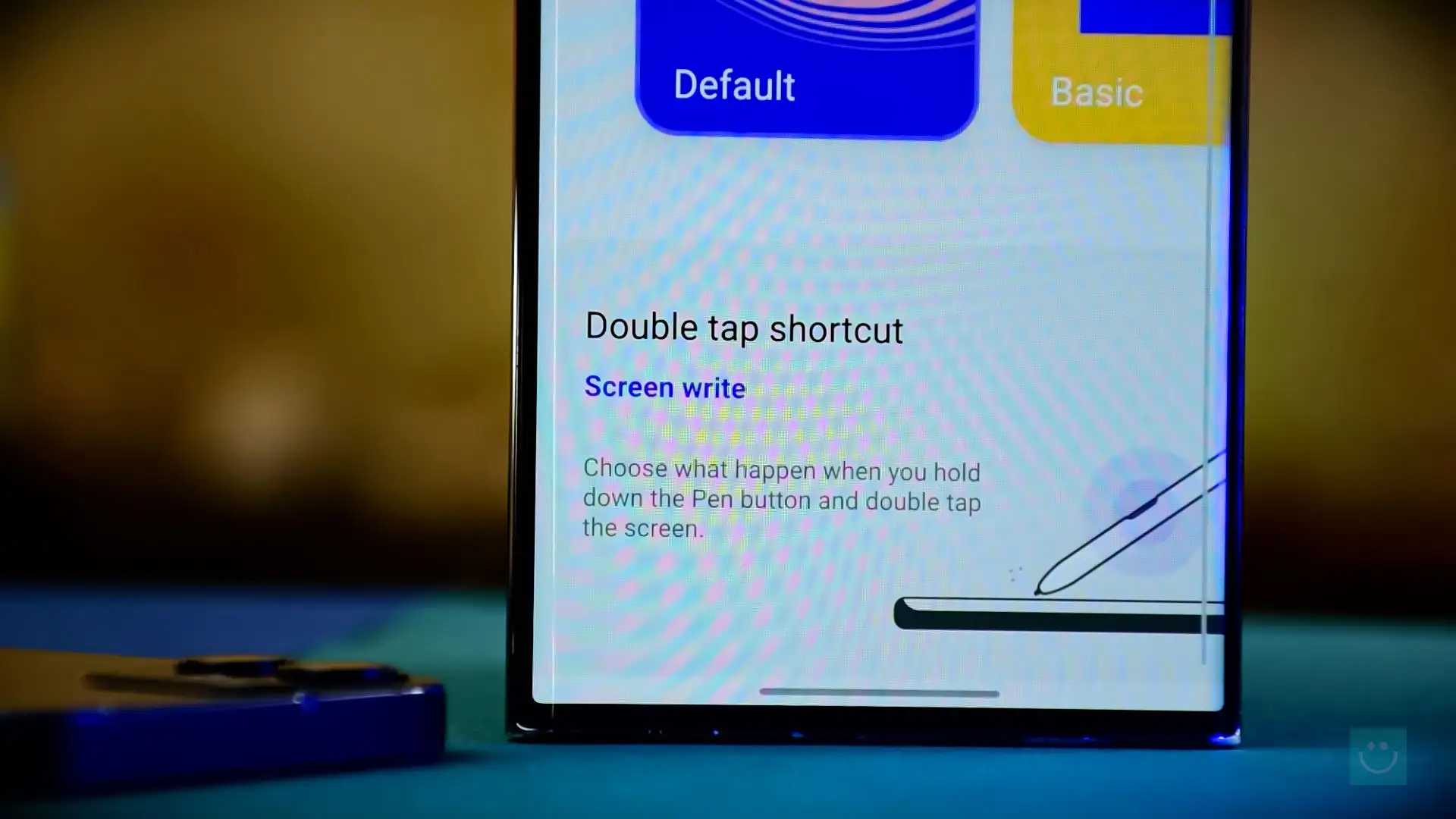
Double Tap Shortcut یکی از قابلیتهای عملکردی Pentastic است و برخلاف گزینههایی مانند Pointer یا Sound، صرفاً جنبه ظاهری ندارد.
با این قابلیت میتوانید یک عملکرد یا برنامه را به یک حرکت مشخص با S Pen اختصاص دهید.
روش کار به این شکل است که دکمه S Pen را نگه میدارید و با نوک قلم دو بار روی صفحه ضربه میزنید. در صورت پشتیبانی دستگاه و نرمافزار، عملکردی که برای این میانبر انتخاب کردهاید اجرا خواهد شد.
گزینههای قابل انتخاب به مدل گوشی، نسخه One UI و نسخه Pentastic بستگی دارند، اما در دستگاههای سازگار میتوان یک برنامه یا قابلیت پشتیبانیشده را به این میانبر اختصاص داد.
برای مثال، در برخی دستگاهها قابلیتهایی مانند AI Select یا Quick Note میتوانند در سناریوهای مرتبط با S Pen مورد استفاده قرار بگیرند.
به همین دلیل بهتر است فهرست گزینههای قابل انتخاب را در همان دستگاه بررسی کنید؛ زیرا نمیتوان یک فهرست ثابت از عملکردها را برای تمام گوشیها و تبلتهای سامسونگ ارائه کرد.
این دو قابلیت ممکن است به دلیل استفاده از دکمه S Pen شبیه یکدیگر به نظر برسند، اما عملکرد یکسانی ندارند.
Air Actions به مجموعهای از حرکات و فرمانهای مربوط به S Pen گفته میشود که میتوانند بدون تماس مستقیم نوک قلم با نمایشگر اجرا شوند.
در مقابل، Double Tap Shortcut در Pentastic از ترکیب نگه داشتن دکمه S Pen و دوبار ضربه زدن نوک قلم روی نمایشگر استفاده میکند.
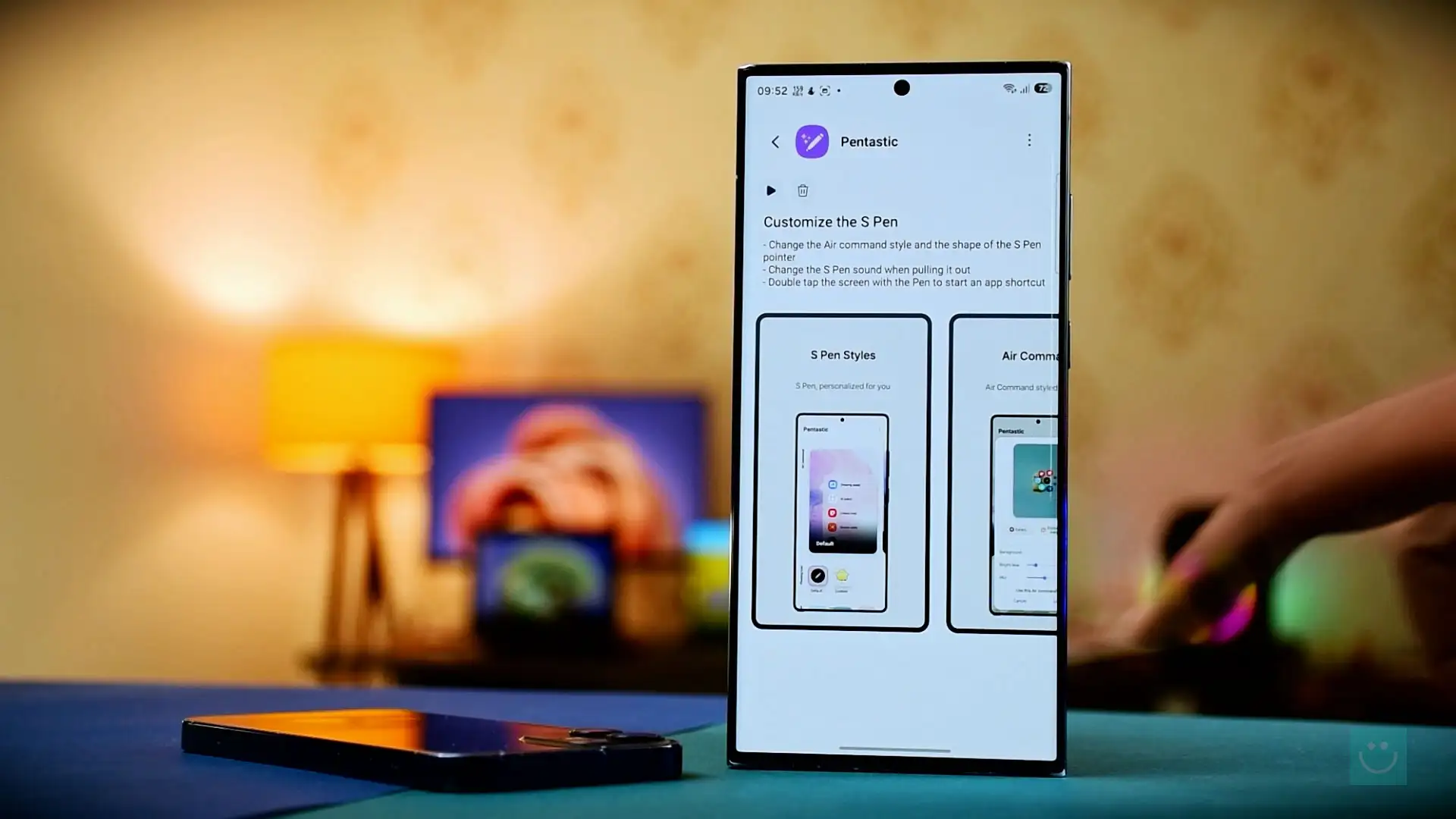
Pentastic برای دستگاههایی طراحی شده است که از S Pen پشتیبانی میکنند. به همین دلیل گوشیها و تبلتهایی که فاقد پشتیبانی از قلم سامسونگ هستند، کاربرد اصلی این ماژول را ندارند.
از خانوادههای مهم سازگار میتوان به برخی دستگاههای زیر اشاره کرد:
با این حال، وجود S Pen به این معنی نیست که تمام امکانات Pentastic در همه دستگاهها یکسان خواهد بود. مدل دستگاه، نسل S Pen و نسخه One UI میتواند روی قابلیتهای قابل استفاده تأثیر بگذارد.
خیر. یکی از نکات مهم درباره ماژولهای Good Lock این است که قابلیتهای آنها میتوانند بر اساس مدل دستگاه، نسخه One UI، نسخه Android و منطقه عرضه متفاوت باشند.
برای مثال ممکن است یک گزینه در نسخه جدید Pentastic روی یک گوشی سری Galaxy S Ultra در دسترس باشد، اما همان گزینه روی یک تبلت یا مدل Fold نمایش داده نشود.
بنابراین در صورت مشاهده تفاوت بین گزینههای Pentastic روی دو دستگاه سامسونگ، این موضوع لزوماً به معنی مشکل در نصب ماژول نیست و میتواند به تفاوت سختافزار یا نسخه نرمافزار مربوط باشد.
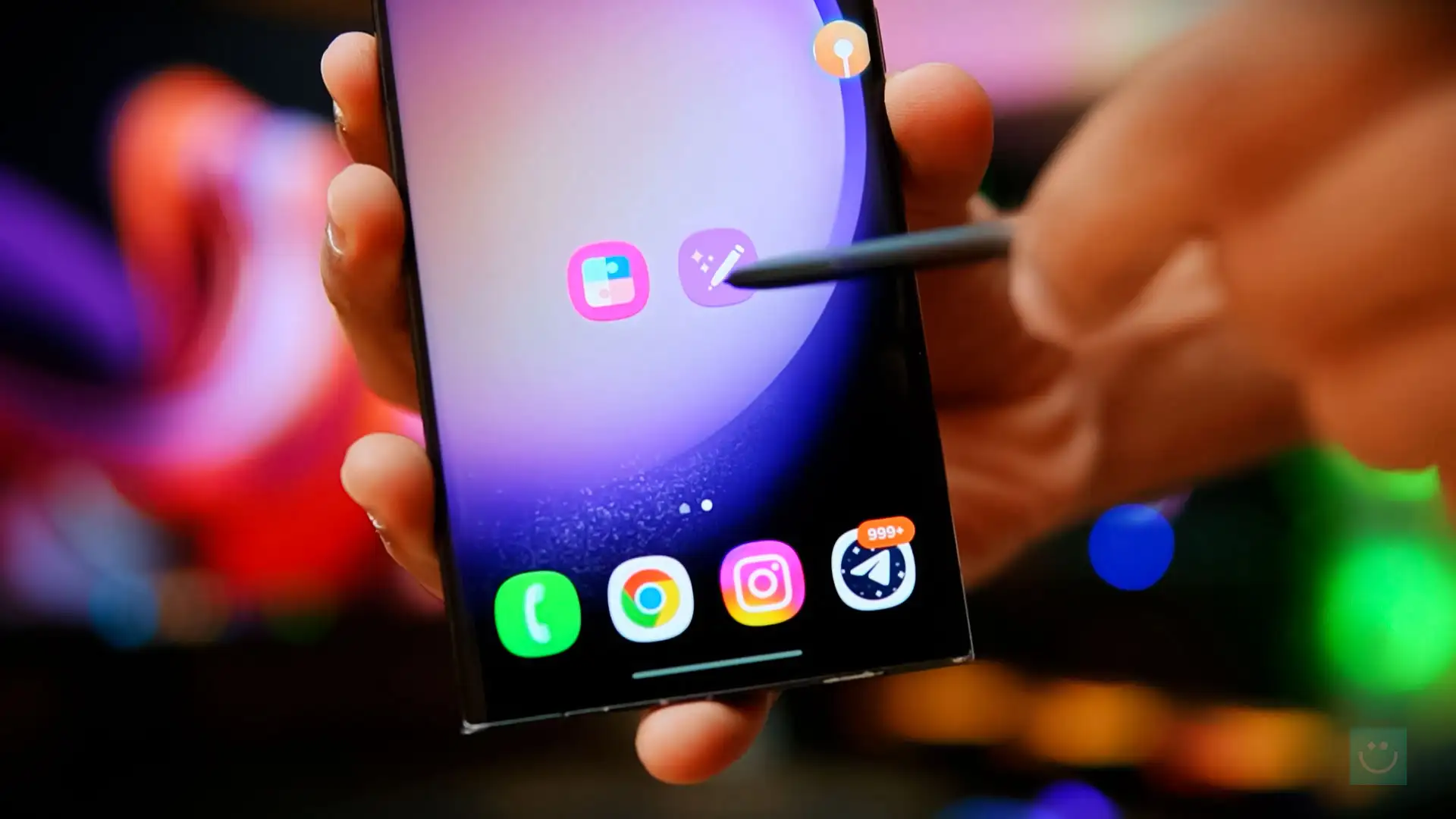
اپلیکیشن Pentastic یکی از ماژولهای تخصصی Good Lock سامسونگ است که تمرکز آن روی شخصیسازی تجربه کار با S Pen قرار دارد. با استفاده از آن میتوانید ظاهر Air Command را تغییر دهید، برای S Pen یک Pointer متفاوت انتخاب کنید یا حتی نشانگر اختصاصی خود را بسازید.
امکان تغییر صدای خارج و وارد شدن قلم، استفاده از Floating Icon و تعریف میانبر Double Tap نیز از دیگر قابلیتهای مهم Pentastic هستند.
البته امکانات دقیق این ماژول در همه گوشیها و تبلتهای سامسونگ یکسان نیست و قبل از استفاده باید سازگاری مدل دستگاه و نسخه One UI را در نظر گرفت.
شما از کدام قابلیت Pentastic بیشتر استفاده میکنید؟ تغییر ظاهر Air Command، ساخت Pointer اختصاصی یا تعریف میانبر برای S Pen؟