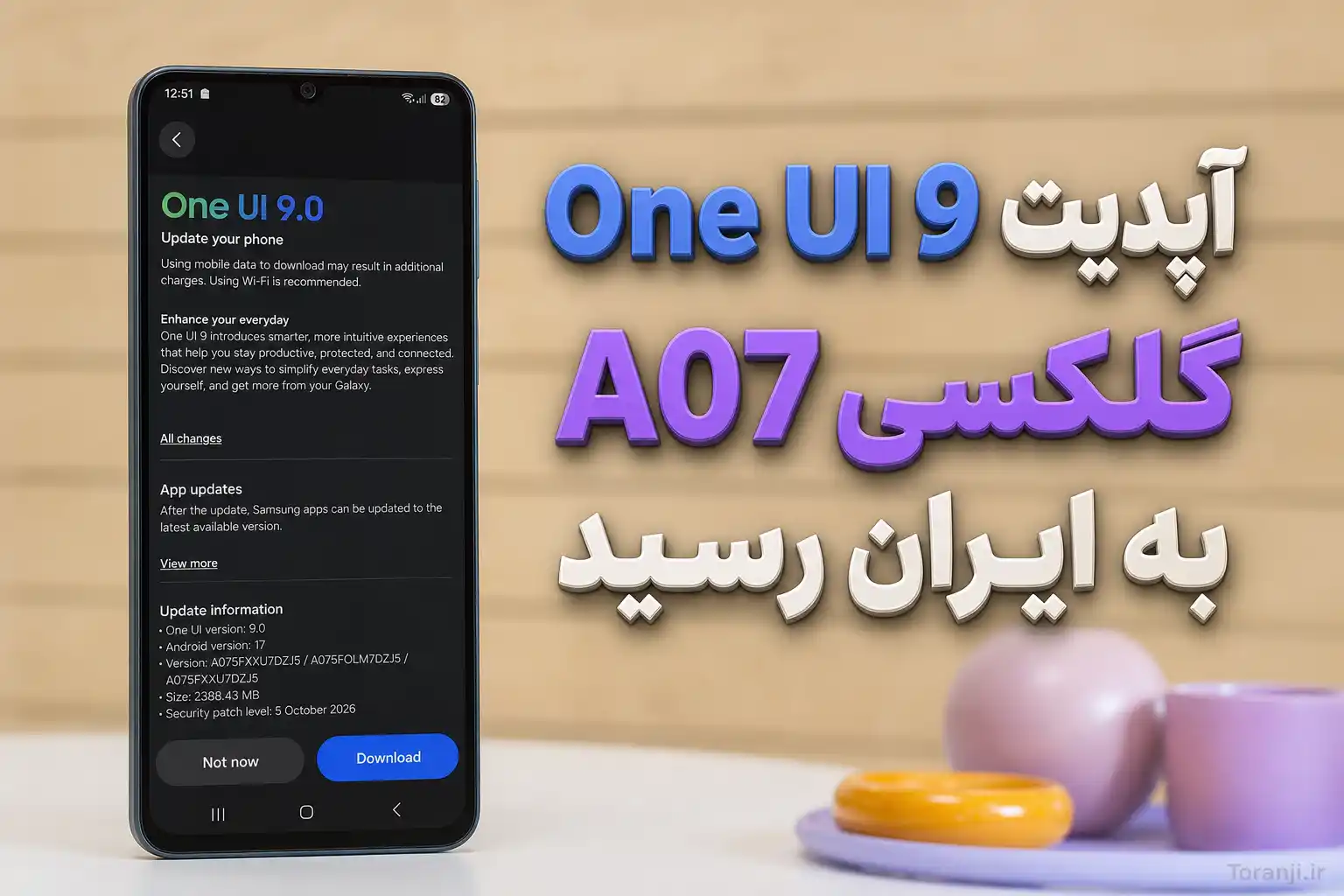
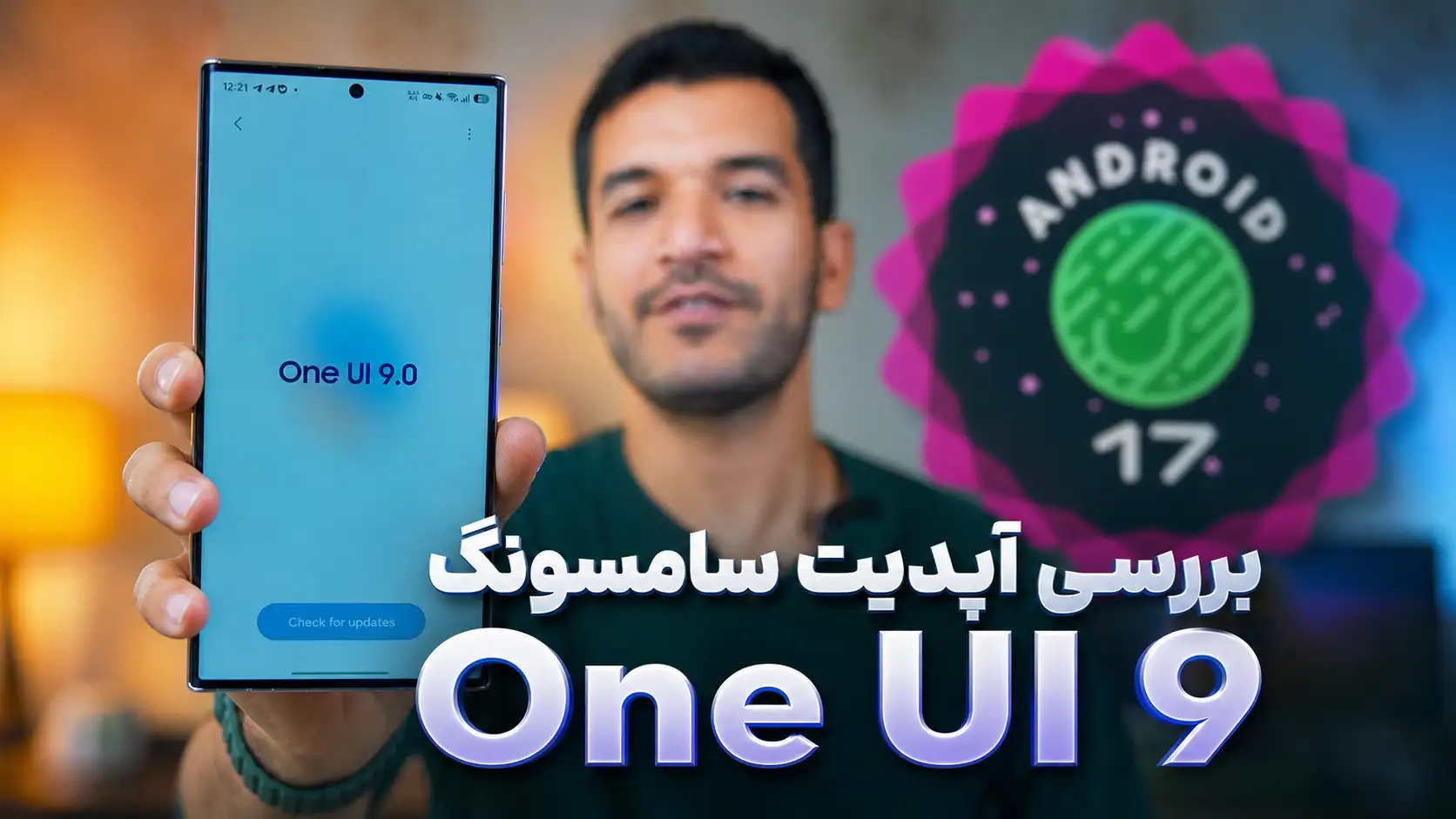
سامسونگ در One UI 9 علاوه بر تغییرات ظاهری، تعدادی قابلیت جدید و کاربردی را به بخشهایی مانند صفحه اصلی، کنترل پنل، صفحه قفل، تنظیمات، حریم خصوصی، My Files و Samsung Notes اضافه کرده است. بعضی از این تغییرات بزرگ نیستند، اما تجربه کار با گوشیهای گلکسی را سادهتر و شخصیسازی آنها را بیشتر میکنند.
خلاصه ویژگیهای جدید One UI 9
🔷 نوار جستوجوی Google در پایین صفحه اصلی و امکان شخصیسازی آن
🔷 نقطه آبی در گوشی سامسونگ با One UI 9 برای نمایش دسترسی لحظه برنامهها به موقعیت مکانی
🔷 مشاهده سابقه استفاده برنامهها از دسترسیهای حساس
🔷 بازطراحی کنترل روشنایی و صدا در Quick Settings در این آپدیت
🔷 تغییر اندازه Media Player بدون نیاز به Good Lock
🔷 فونت ساعت Adaptive جدید در Lock Screen
🔷 اضافه شدن Warranty and Care و Driving Report به تنظیمات
🔷 تغییر ظاهر Galaxy AI سامسونگ و بهبود بخشهای امنیتی
🔷 جدا شدن Parental Controls از Digital Well-being
🔷 بازطراحی My Files و باز کردن مستقیم PDF
🔷 اضافه شدن قابلیت Tape به Samsung Notes
در این ویدئو، مهمترین ویژگیهای جدید One UI 9 را بررسی میکنیم و برای هر قابلیت، مسیر دسترسی و روش استفاده از آن را توضیح میدهیم.
🔽🔽🔽🔽🔽🔽🔽🔽
🔼🔼🔼🔼🔼🔼🔼🔼
🔴 تماشای مستقیم ویدئو آموزش از یوتوب ترنجی
🔴 همچنین ببینید: ویدئو آموزش نصب دستی One UI 9 Beta روی گوشی های سامسونگ
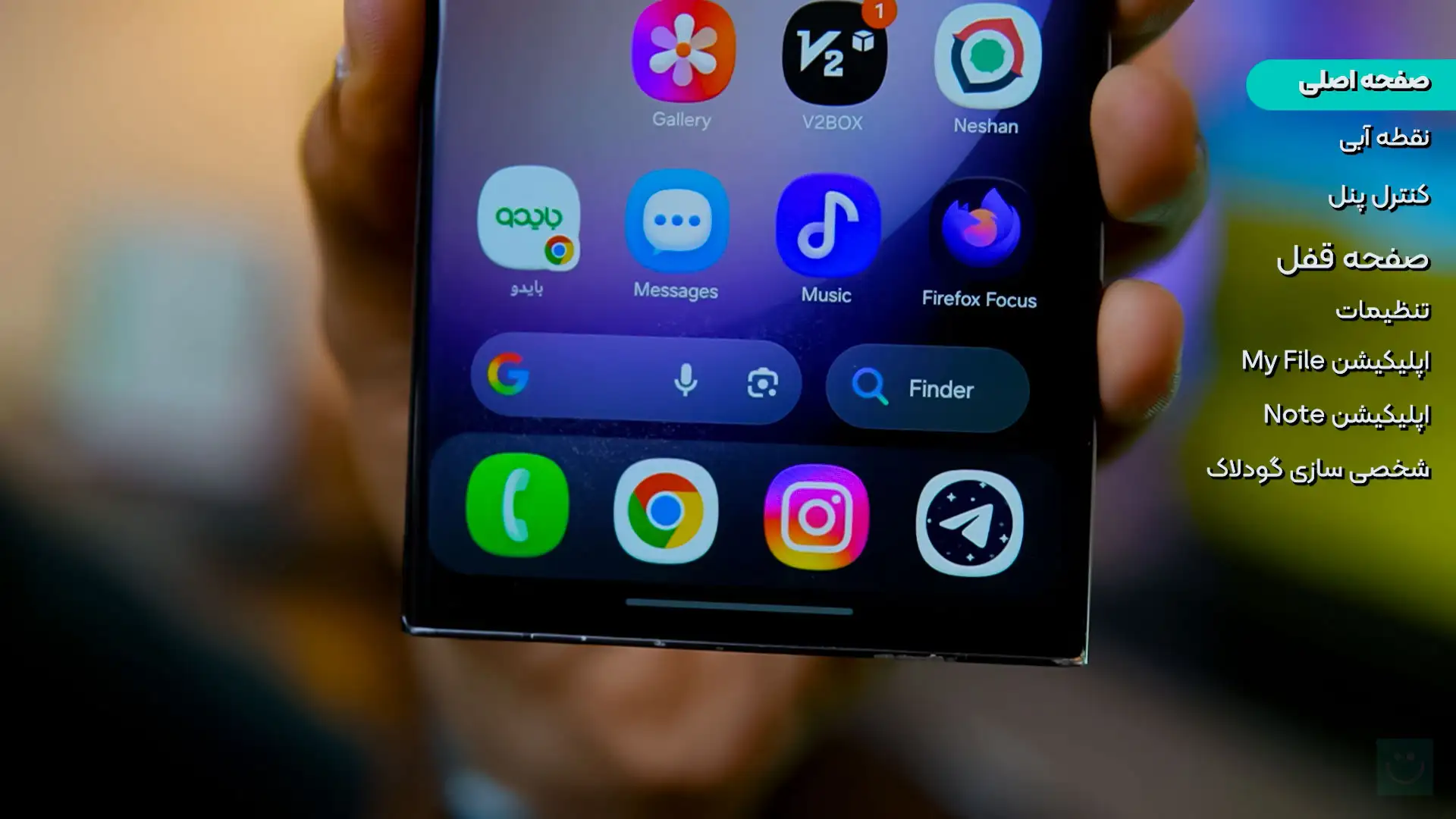
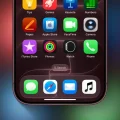
یکی از تغییرات قابل توجه در صفحه اصلی One UI 9 به نوار جستوجوی Google مربوط میشود. این نوار در پایین صفحه اصلی و در نزدیکی اپلیکیشنهای قرارگرفته در Dock قرار میگیرد و دسترسی به جستوجوی Google را سادهتر میکند.
نکته مهم این است که کاربر میتواند نحوه نمایش این بخش را نیز شخصیسازی کند و در صورت نیاز، نوار جستوجوی Google یا Samsung Finder را به Dock اضافه یا از آن حذف کند.
Home Screen > تنظیمات صفحه اصلی (Home screen settings)
در این بخش گزینههای مربوط به نوار جستوجو و موارد قابل نمایش در پایین صفحه اصلی را بررسی کنید.
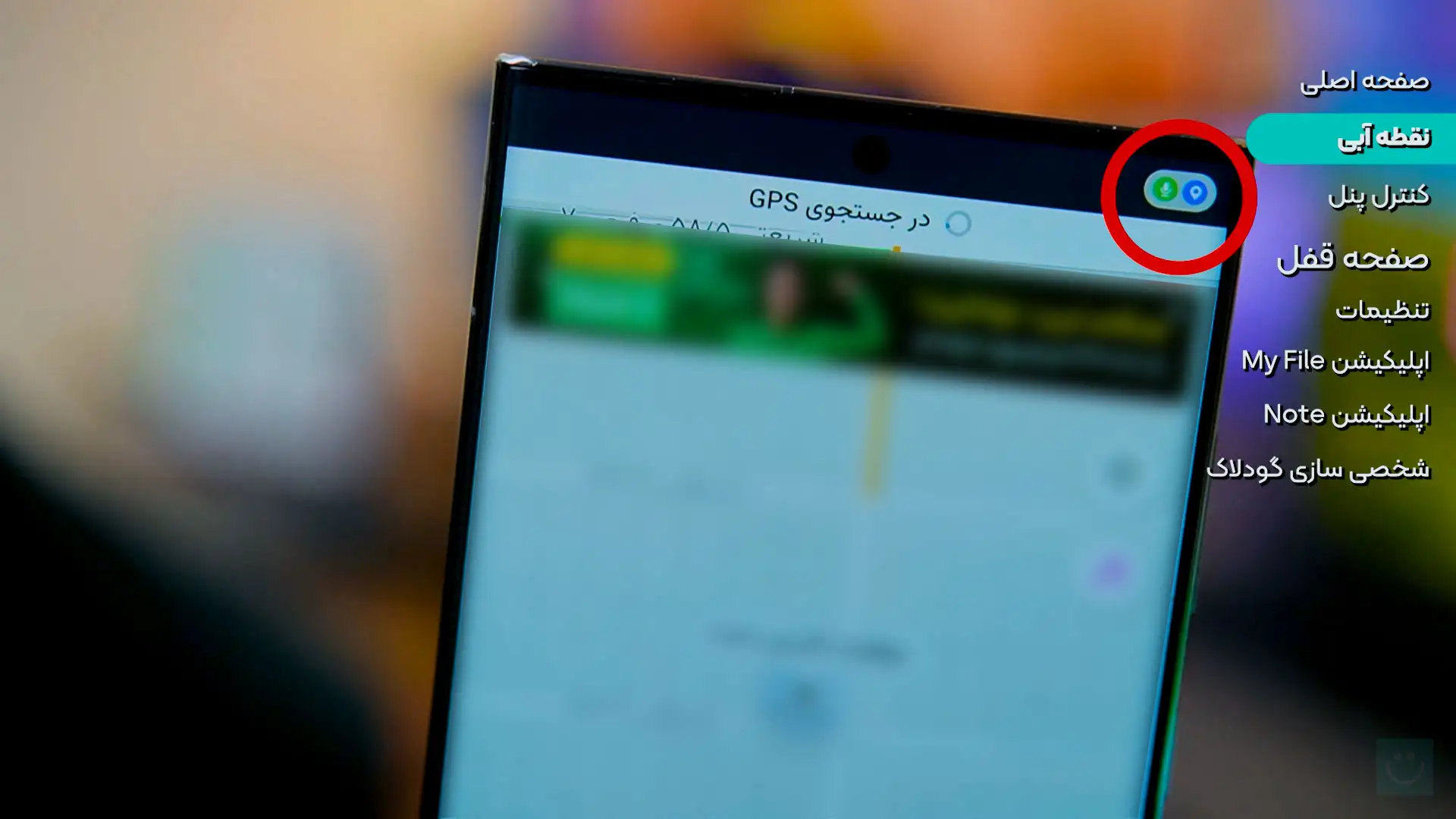
یکی از تغییرات کاربردی One UI 9 به سیستم نمایش Privacy Indicator مربوط میشود. زمانی که یک برنامه از دسترسیهایی مانند Location، میکروفون یا دوربین استفاده میکند، دایره رنگی کوچکی در قسمت بالای صفحه نمایش داده میشود. رنگ آبی برای لوکیشن و رنگ سبز برای میکروفون و دوربین است.
در One UI 9، این نشانگر فقط برای اطلاعرسانی نیست و میتوان از طریق آن بررسی کرد که کدام برنامه در حال استفاده از دسترسی موردنظر است.
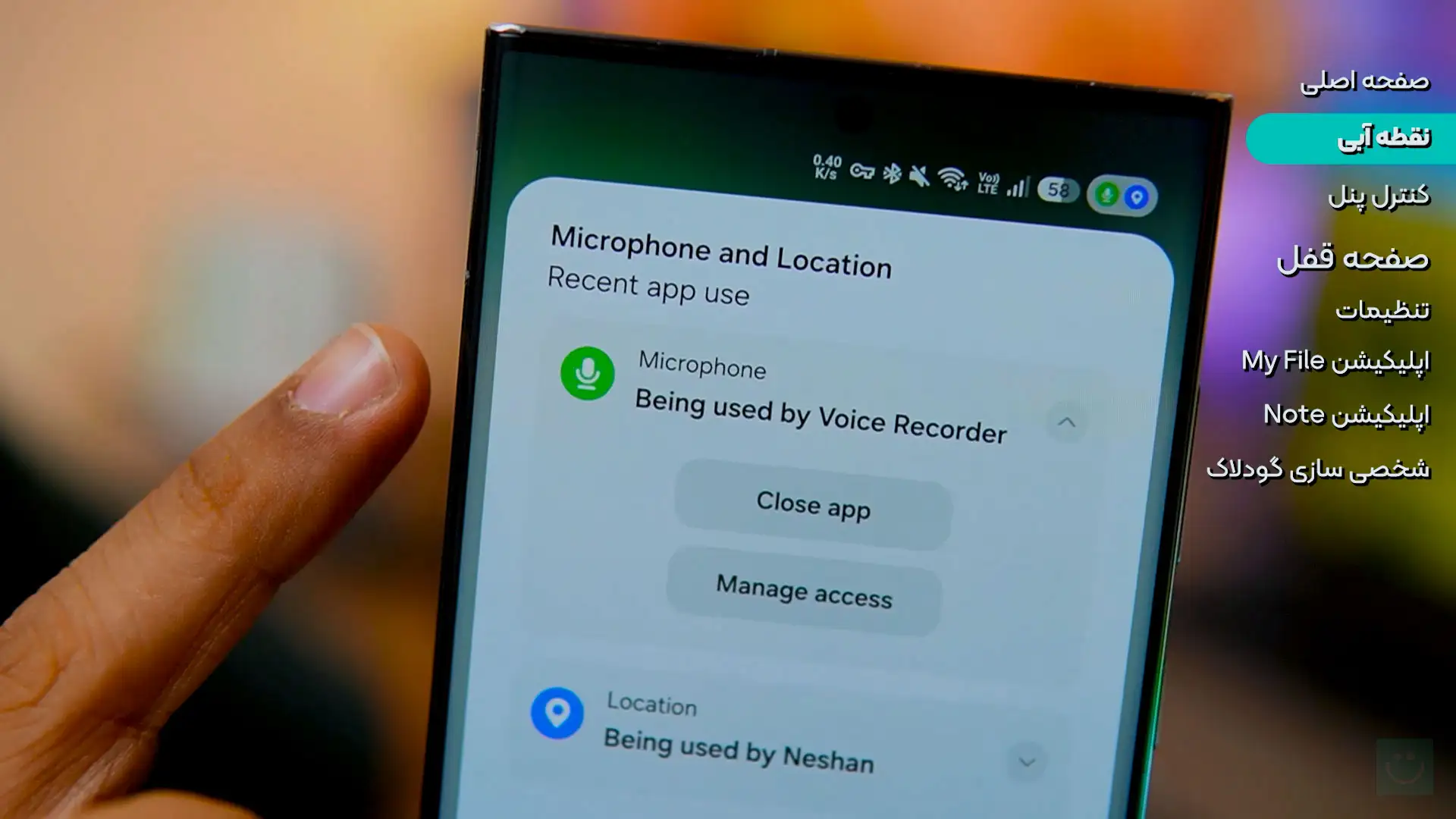
هنگامی که نشانگر دسترسی در بالای صفحه ظاهر شد، روی آن ضربه بزنید تا برنامهای که از Location، Microphone یا Camera استفاده میکند مشخص شود. از همین بخش میتوان دسترسی برنامه را نیز مدیریت کرد.
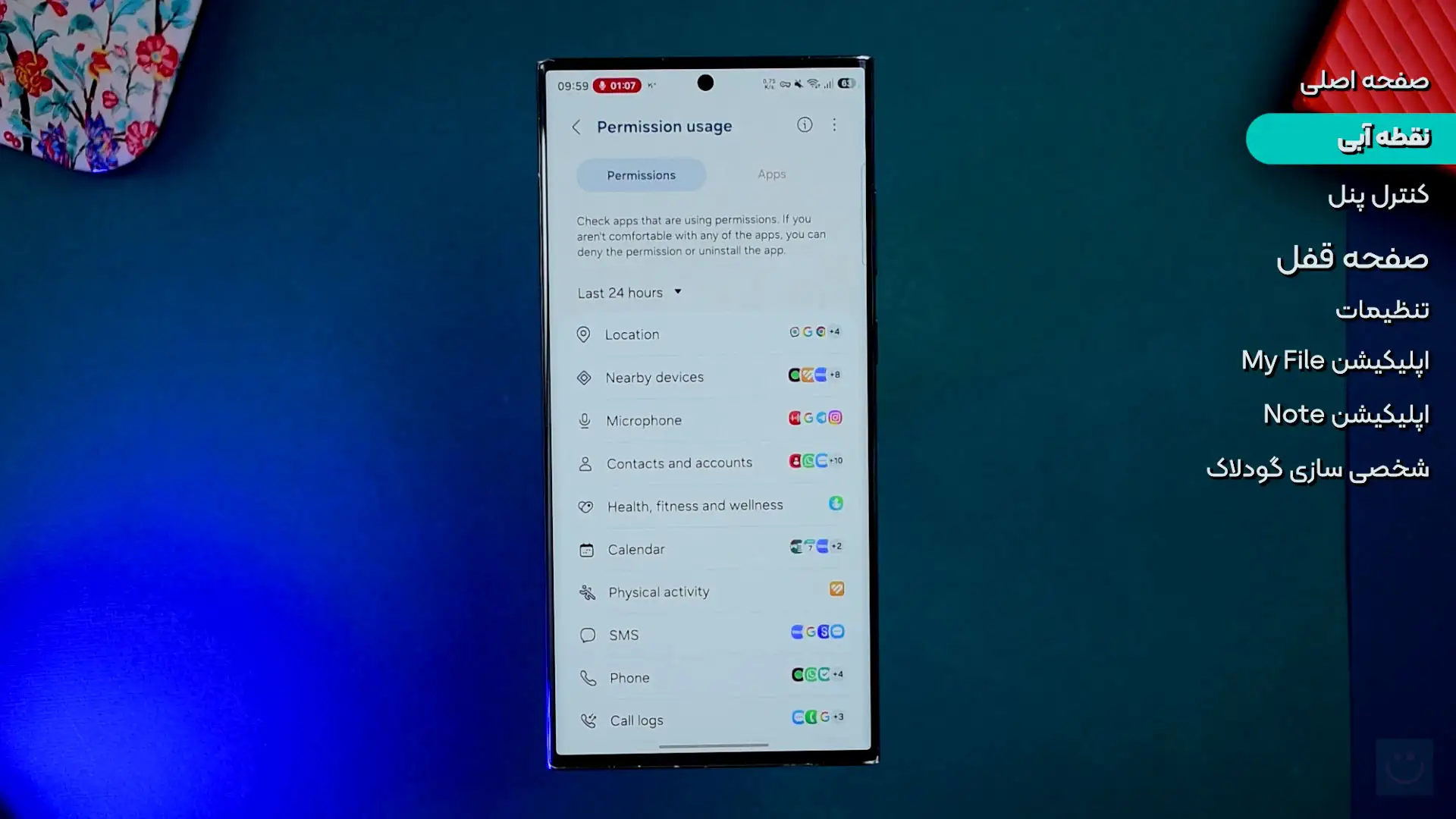
آپدیت One UI 9 همچنین امکان مشاهده سابقه دسترسی برنامهها به اطلاعات حساس را فراهم میکند. این بخش نشان میدهد کدام برنامه اخیراً از دسترسیهایی مانند موقعیت مکانی یا میکروفون استفاده کرده و زمان دسترسی را نیز نمایش میدهد.
Settings > Privacy / Permission Manager > See recent access
با ورود به این بخش میتوانید سابقه دسترسی برنامهها را بررسی کنید.
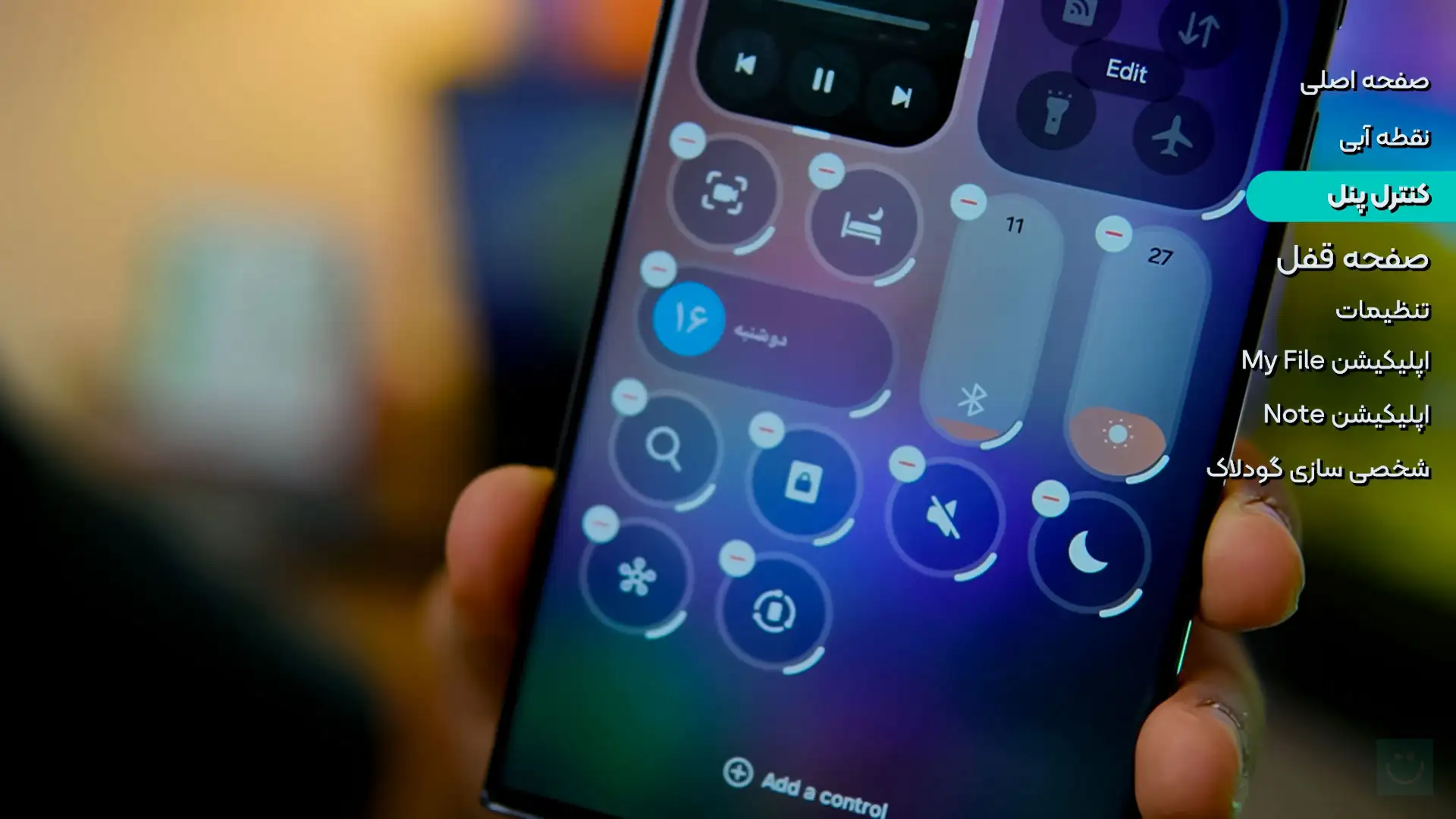
یکی از بخشهایی که در One UI 9 بیشترین تغییرات ظاهری را دریافت کرده، Quick Settings یا همان کنترل پنل است. سامسونگ علاوه بر تغییر ظاهر اسلایدرها، Media Player را نیز انعطافپذیرتر کرده است.
نوارهای Brightness و Volume در One UI 9 ضخیمتر و بزرگتر شدهاند. هدف از این تغییر، سادهتر شدن کنترل آنها با لمس انگشت است.
Swipe down from the top of the screen > Quick Settings
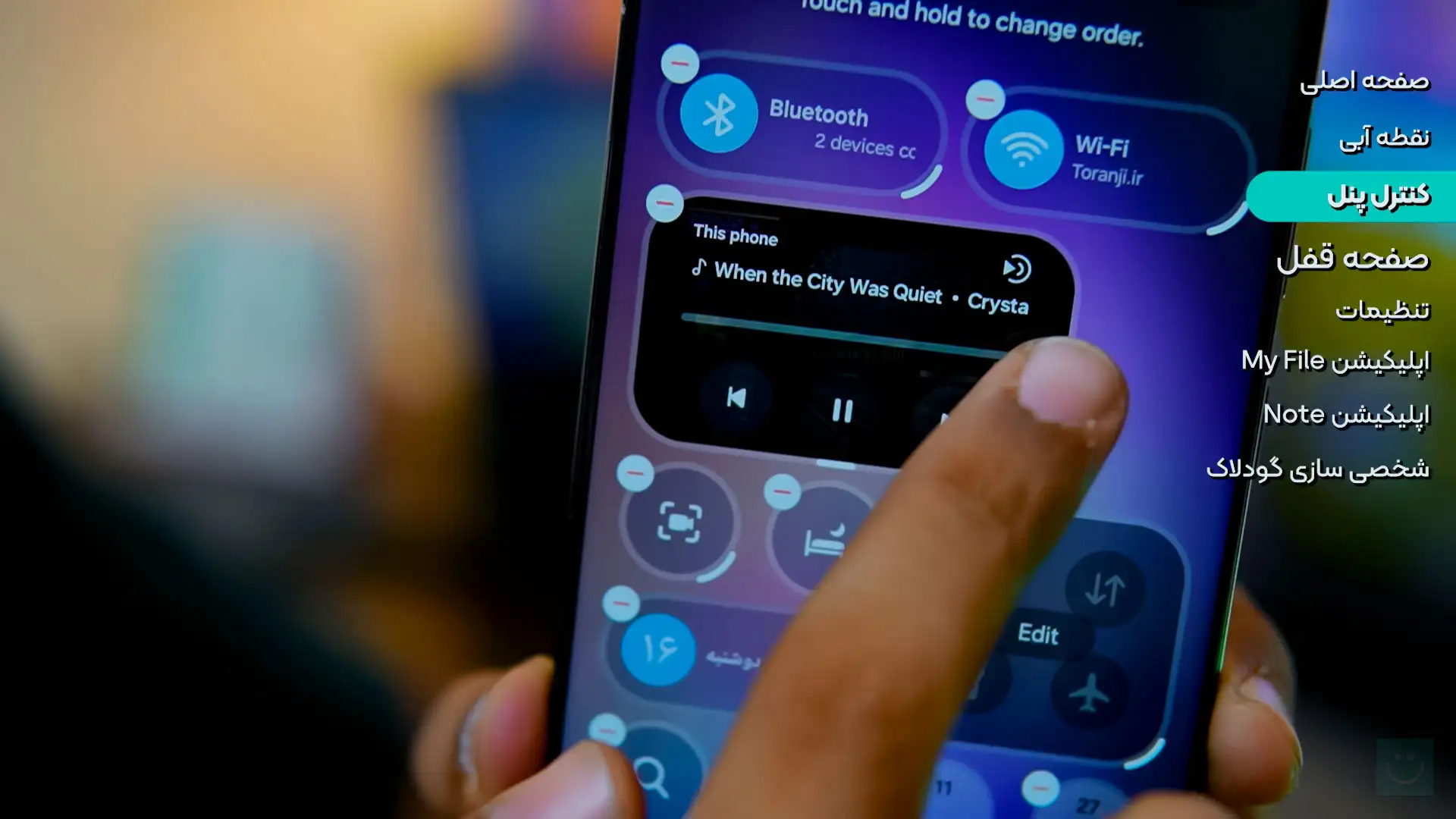
یکی از تغییرات کاربردیتر، امکان تغییر اندازه مستقیم Media Player در Quick Settings است. در نسخههای قبلی، امکانات تغییر اندازه این بخش محدودتر بود و برای برخی شخصیسازیها به ابزارهایی مانند Good Lock نیاز داشتید.
در One UI 9 میتوان Media Player را در اندازههای مختلف تنظیم کرد؛ از یک کاشی کوچک گرفته تا یک پنل بزرگتر و عریضتر.
Quick Settings > Edit / ویرایش پنل
موزیک را انتخاب کنید و اندازه آن را مطابق چیدمان موردنظر خود تنظیم کنید.
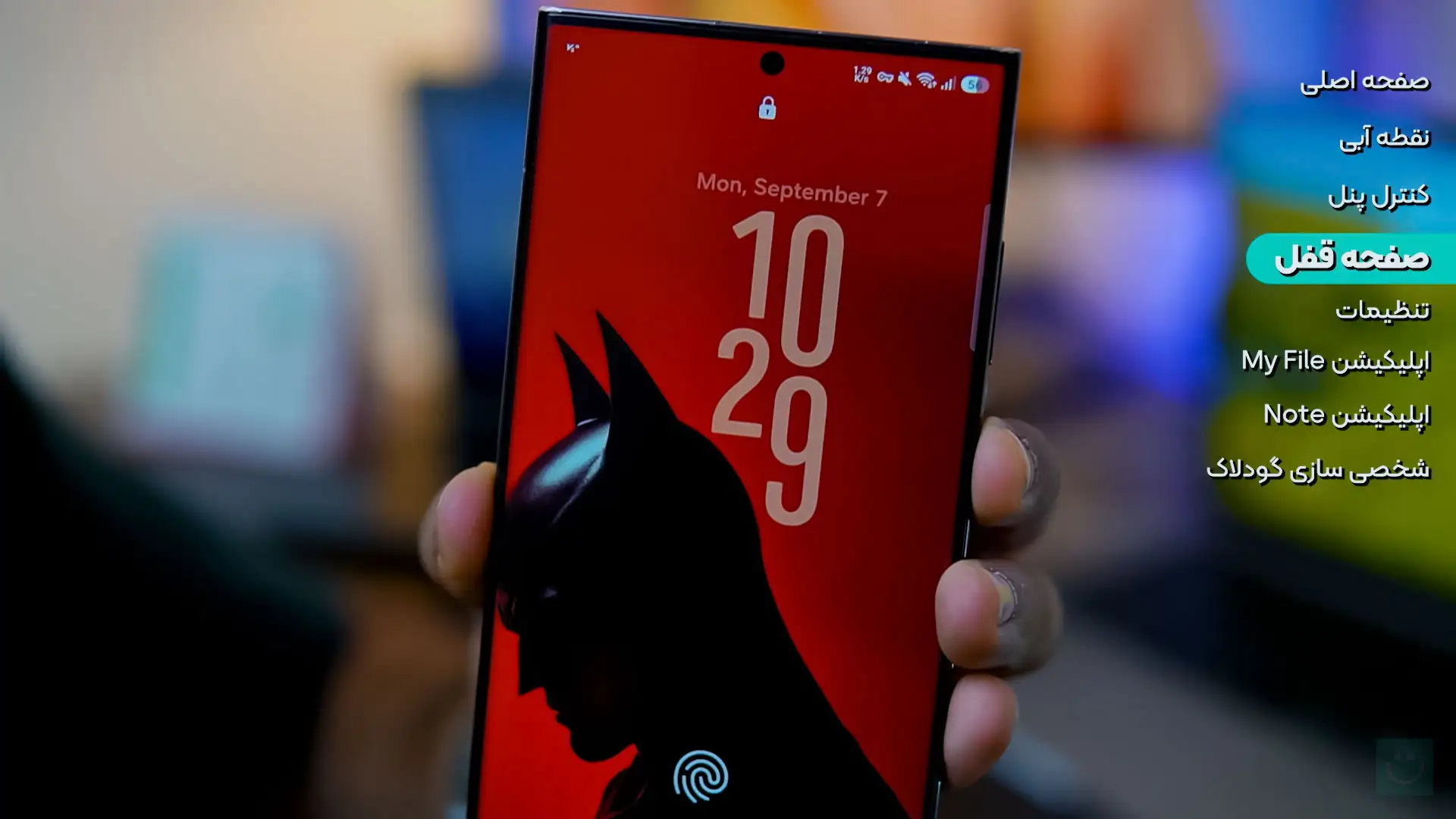
سامسونگ در One UI 9 نحوه نمایش ساعت در Lock Screen را نیز تغییر داده است. یکی از جذابترین تغییرات، اضافه شدن قابلیت Adaptive به فونت ساعت است.
در این حالت، ساعت میتواند با توجه به سوژه موجود در تصویر پسزمینه، اندازه و محل قرارگیری خود را تغییر دهد تا با سوژه تداخل کمتری داشته باشد. در نتیجه، ساعت میتواند بخشی از تصویر را بپوشاند یا در اطراف سوژه قرار بگیرد.
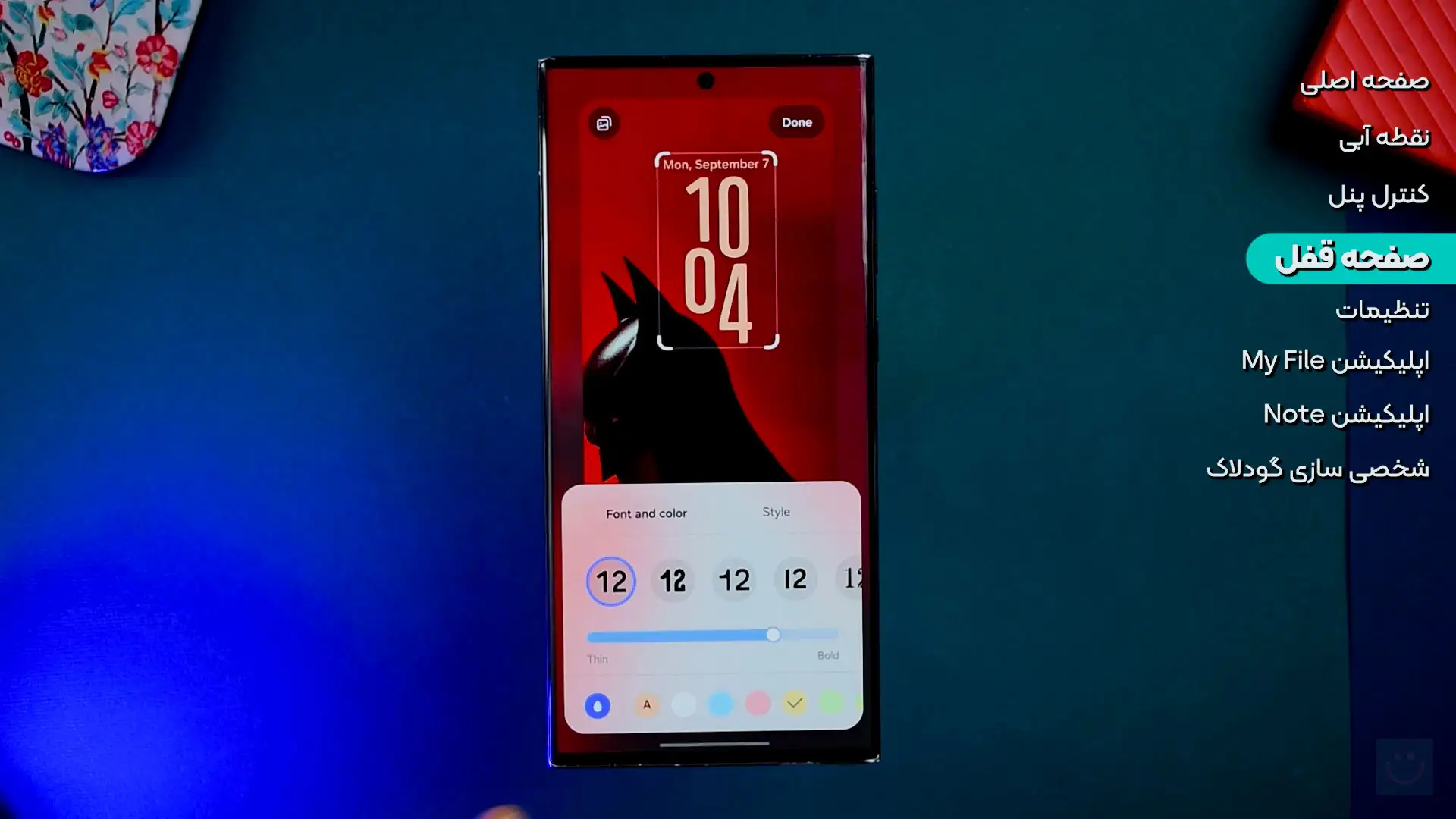
Settings > Lock screen > Clock style
یکی از سبکهای ساعت سازگار را انتخاب کرده و عملکرد آن را روی تصویر پسزمینه بررسی کنید.
سامسونگ در One UI 9 بخشهای مختلف Settings را نیز بازطراحی کرده است. این تغییرات شامل اضافه شدن بخشهای جدید، تغییر ظاهر برخی منوها و جابهجایی بعضی امکانات میشود.
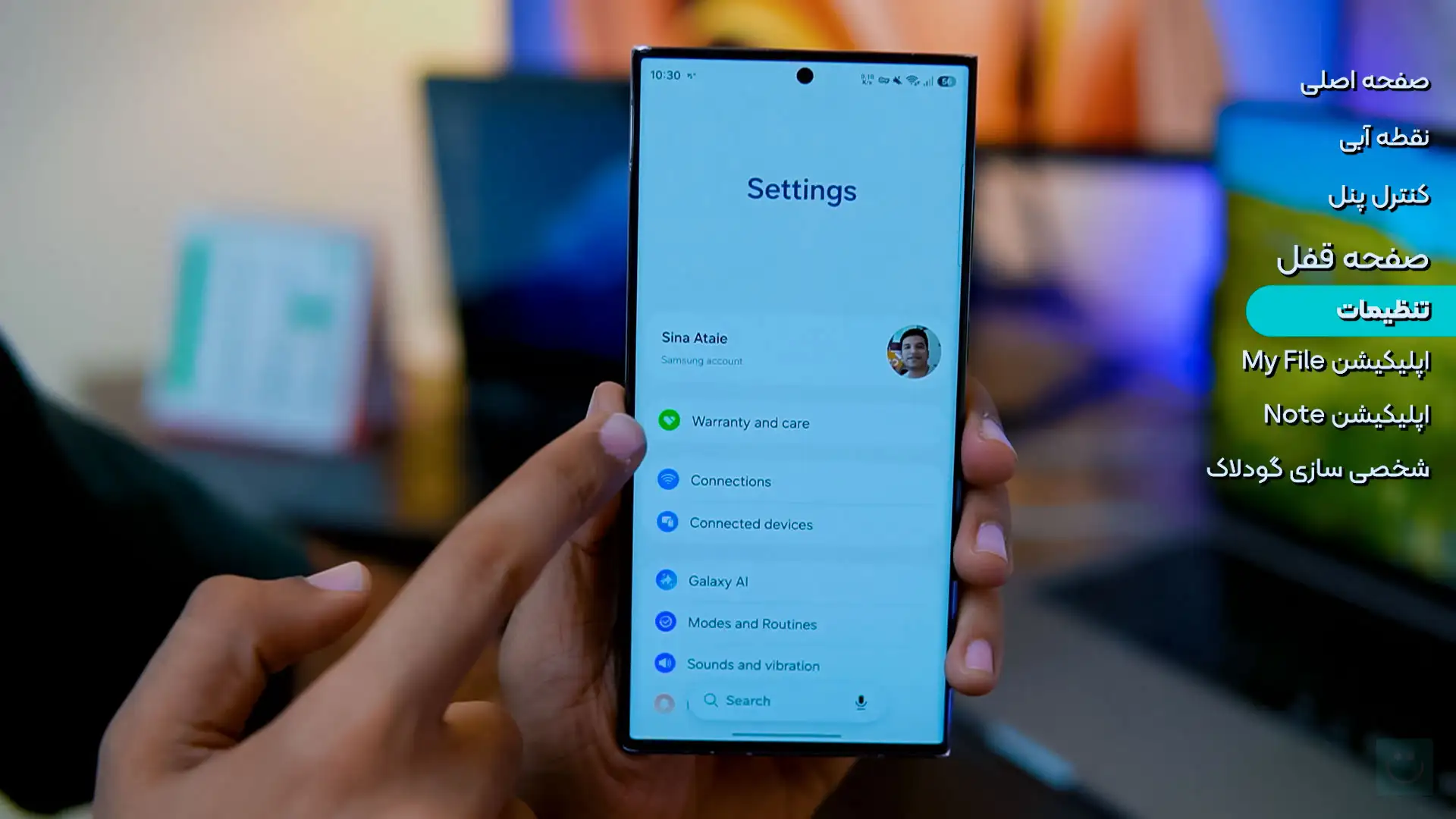
یک بخش جدید با عنوان Warranty and Care در تنظیمات اضافه شده که امکانات مربوط به وضعیت گارانتی و خدمات دستگاه را در یک محل قرار میدهد.
از این بخش میتوان وضعیت گارانتی دستگاه را بررسی کرد، ابزارهای تشخیصی را اجرا کرد و در صورت نیاز برای تعمیر دستگاه اقدام کرد.
Settings > Warranty and Care
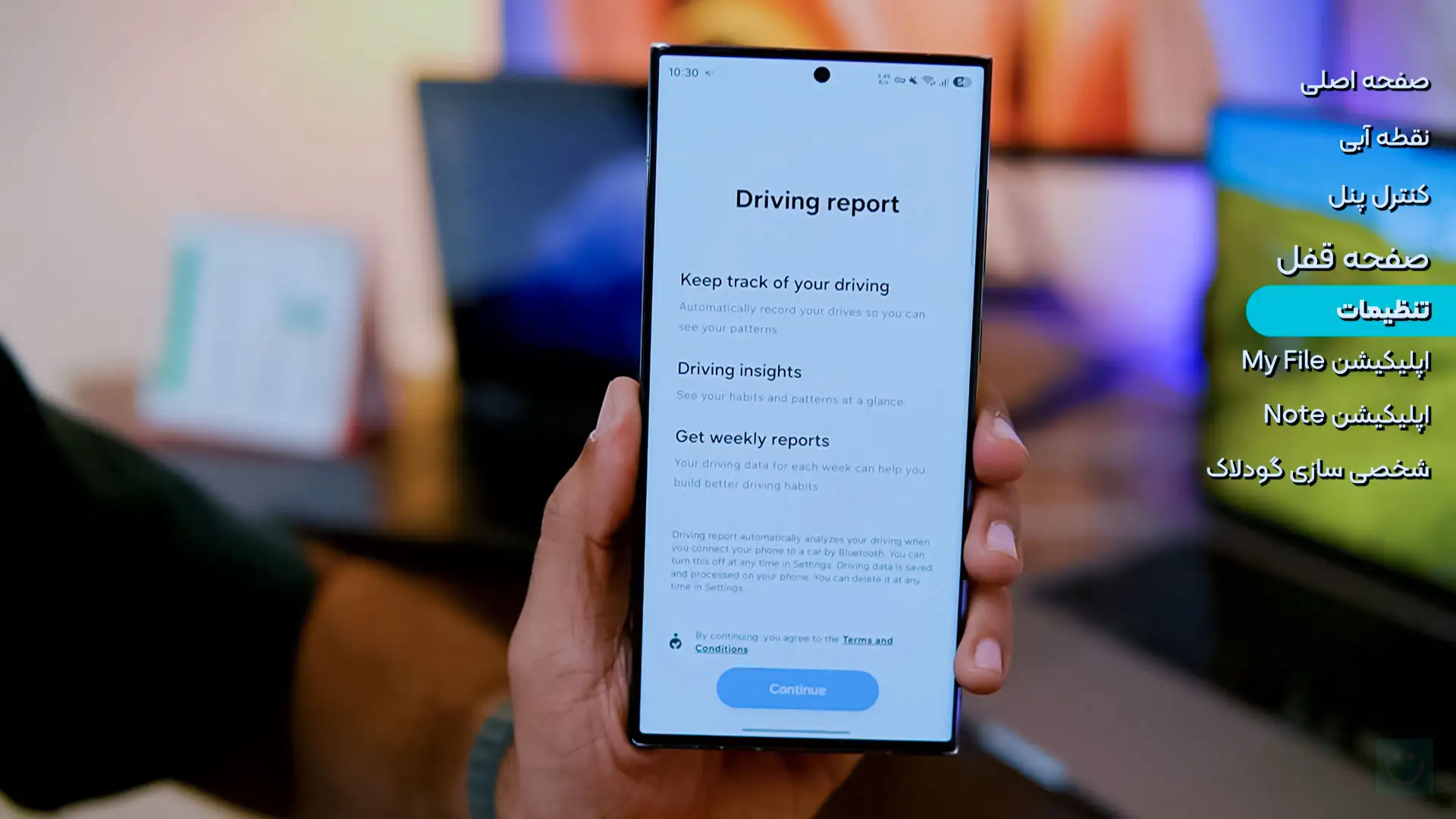
قابلیت Driving Report یکی دیگر از امکانات جدید One UI 9 است. زمانی که گوشی از طریق Bluetooth به خودرو متصل میشود، میتواند اطلاعات مربوط به سفرهای رانندگی را ثبت کند.
در گزارش هر سفر میتوان مواردی مانند نمودار سرعت، میانگین سرعت، مسیر روی نقشه، پیچهای شدید، شتابگیری سریع، کاهش سرعت ناگهانی و مدت استفاده از گوشی هنگام رانندگی را مشاهده کرد.
Settings > Connected devices > Driving report
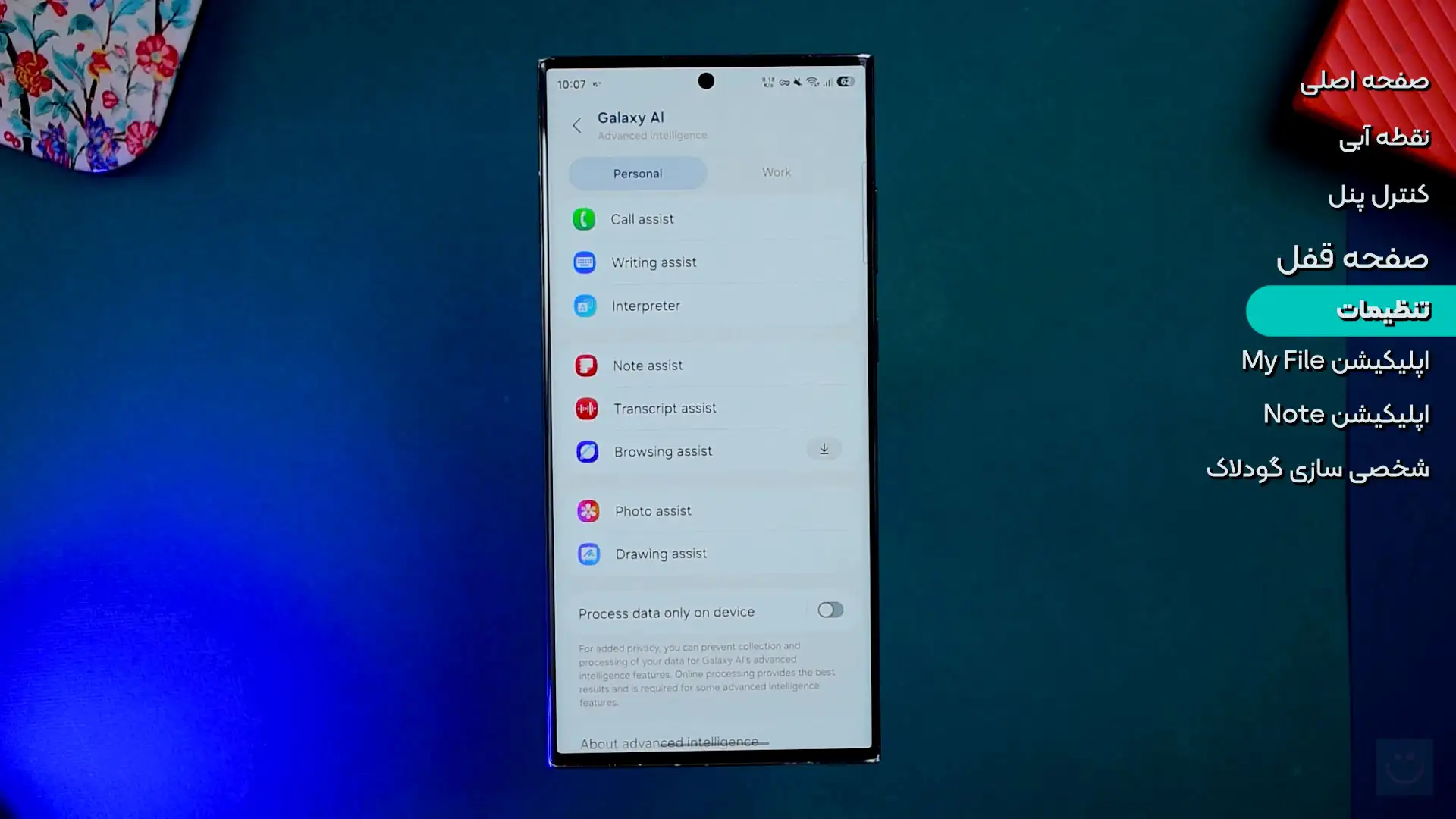
منوی Galaxy AI نیز در One UI 9 ظاهر سادهتر و خلوتتری پیدا کرده است. برخی توضیحات متنی حذف شدهاند تا رابط کاربری این بخش تمیزتر و کمازدحامتر باشد.
Settings > Galaxy AI
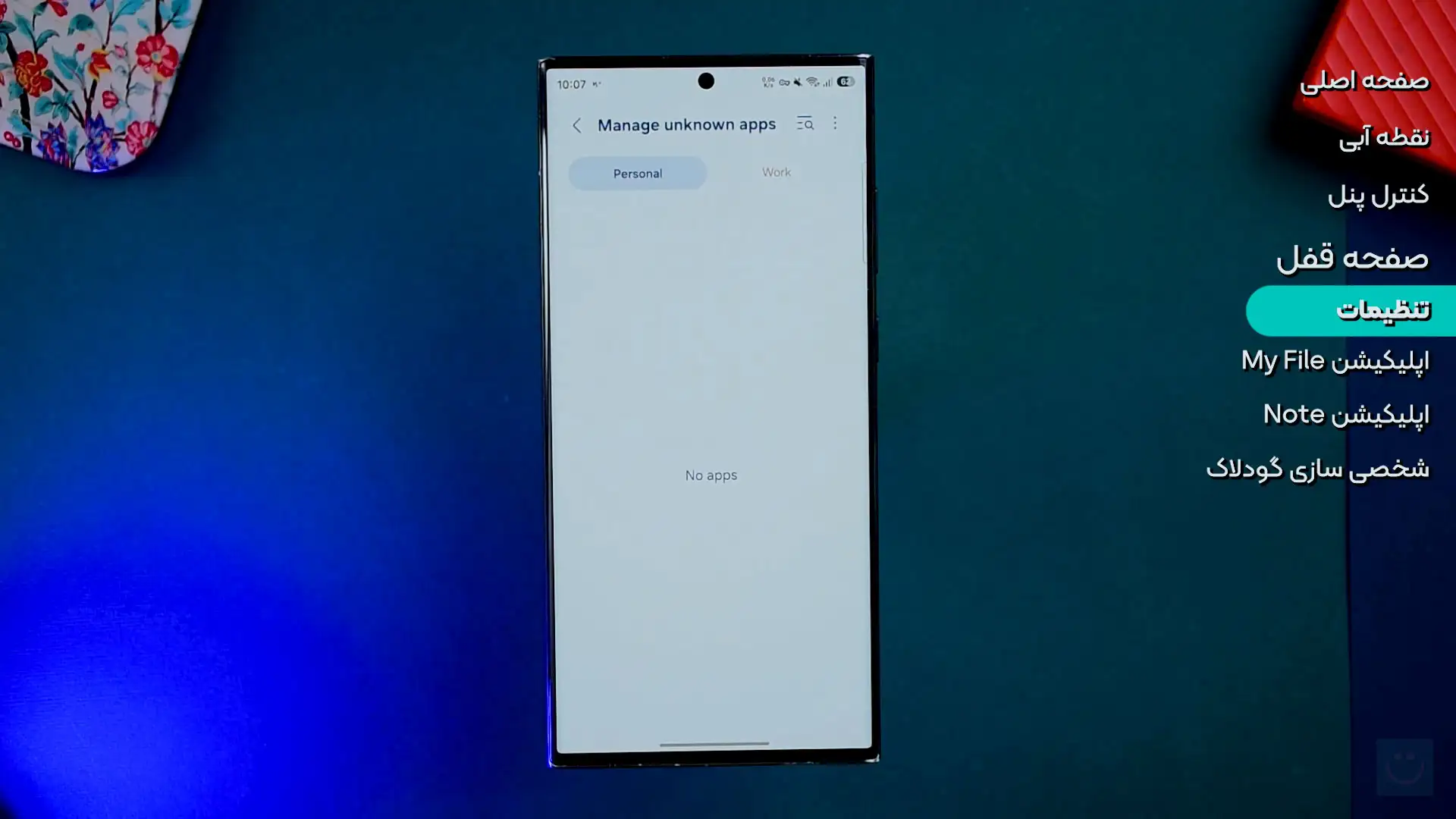
در بخشهای امنیتی One UI 9، مدیریت برنامههایی که خارج از فروشگاه رسمی نصب شدهاند نیز سادهتر شده است. این بخش برای کاربرانی که APK نصب میکنند اهمیت بیشتری دارد و میتواند برنامههای نصبشده از منابع ناشناس را بهتر مشخص کند.
Settings > More security settings > Manage unknown apps
در این بخش میتوانید برنامههایی را که از منابع خارج از فروشگاه رسمی نصب شدهاند بررسی و مدیریت کنید.
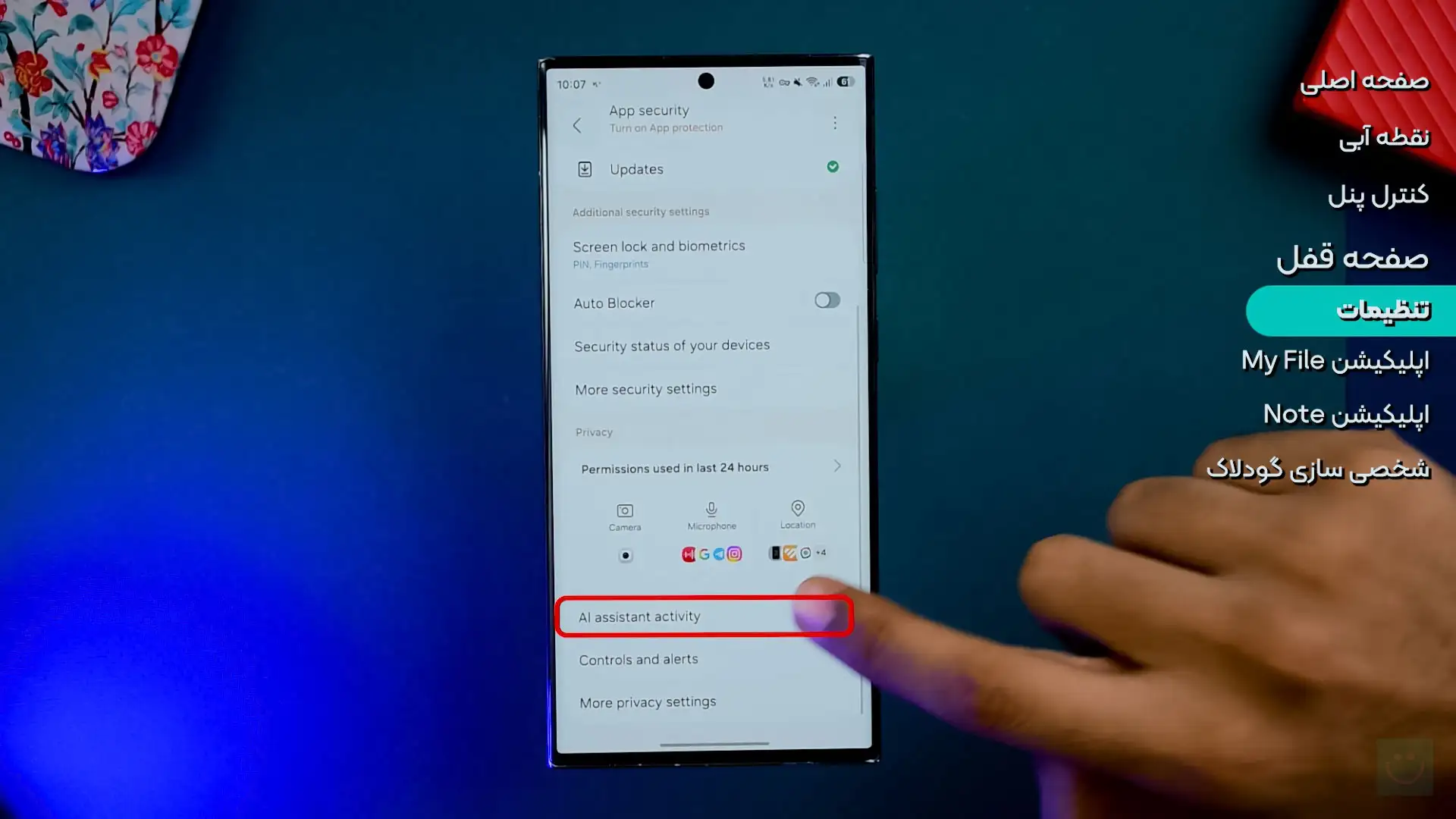
One UI 9 همچنین روی شفافیت بیشتر در مورد دسترسی دستیارهای هوش مصنوعی به اطلاعات شخصی تمرکز کرده است. بخشی برای مشاهده سابقه دسترسی AI Assistant به دادههای برنامهها و اطلاعات شخصی در نظر گرفته شده است.
این قابلیت به کاربر کمک میکند متوجه شود دستیارهای هوش مصنوعی اخیراً به چه نوع اطلاعاتی دسترسی داشتهاند.
مسیر دقیق این بخش در متنهای بررسیشده مشخص نشده است و ممکن است بسته به نسخه نرمافزار یا منطقه متفاوت باشد.
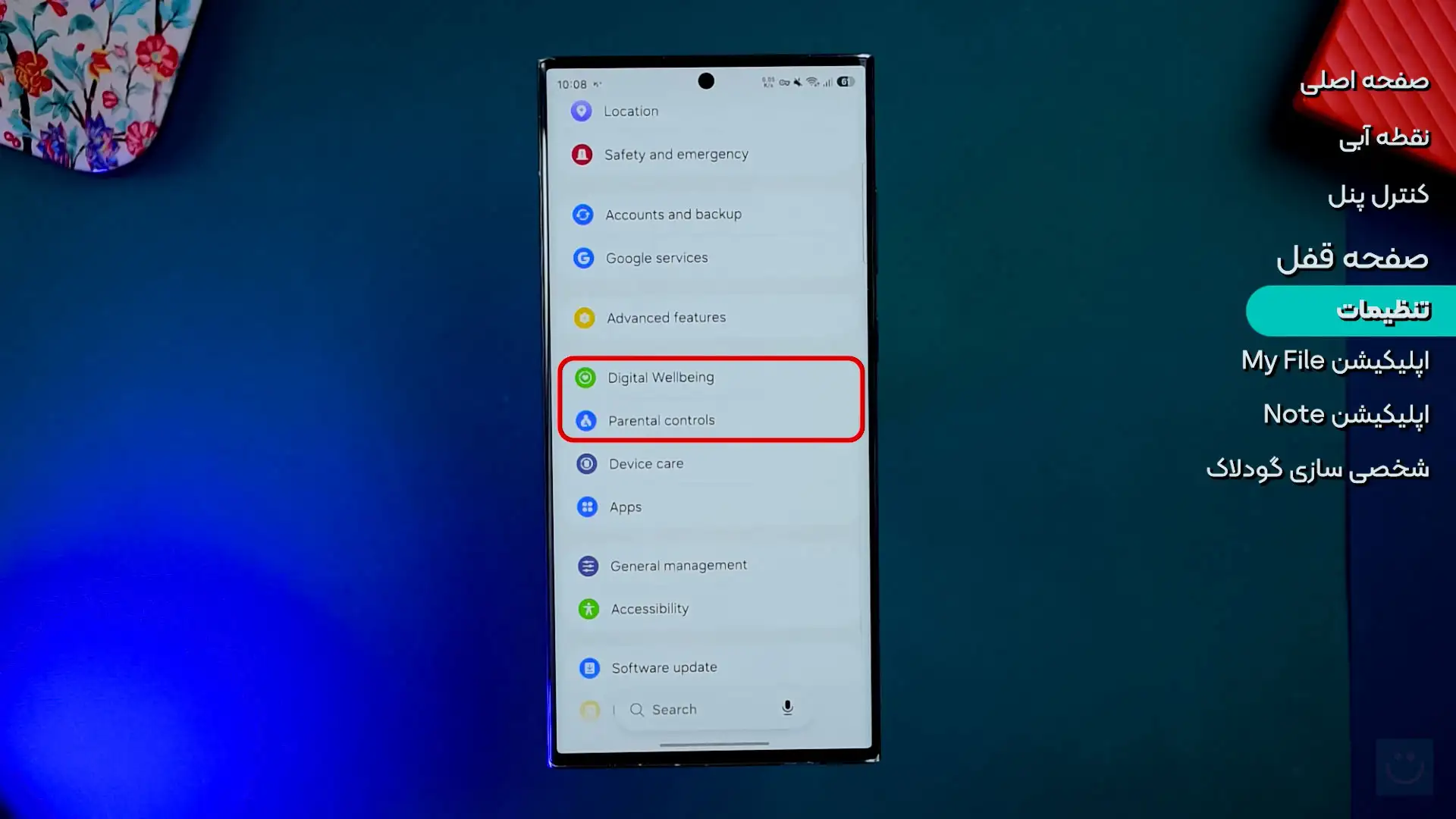
بخش Parental Controls در One UI 9 ساختار مستقلتری پیدا کرده و دیگر مانند گذشته در دل Digital Well-being قرار ندارد.
از این بخش میتوان محدودیت زمانی استفاده از برنامهها را تنظیم کرد و کنترل بیشتری روی برنامههایی که کودک میتواند در فروشگاه Google Play مشاهده یا نصب کند داشت.
Settings > Parental controls
برنامه My Files نیز در One UI 9 ظاهر مرتبتر و سادهتری پیدا کرده است. دستهبندی فایلها بزرگتر شده و بخشهای مختلف برنامه مانند Recent Files، Downloads و حافظه داخلی و خارجی با ساختار منظمتری نمایش داده میشوند.
در طراحی جدید، فایلها و دستهبندیها خواناتر شدهاند و بخشهای مختلف حافظه و ابزارهای کاربردی تفکیک بهتری دارند.
یکی از تغییرات کاربردی این برنامه، امکان باز کردن فایلهای PDF مستقیماً داخل My Files است. بنابراین برای مشاهده یک PDF، در شرایط پشتیبانیشده نیازی به باز کردن یک Viewer جداگانه نخواهید داشت.
My Files > انتخاب یک فایل PDF
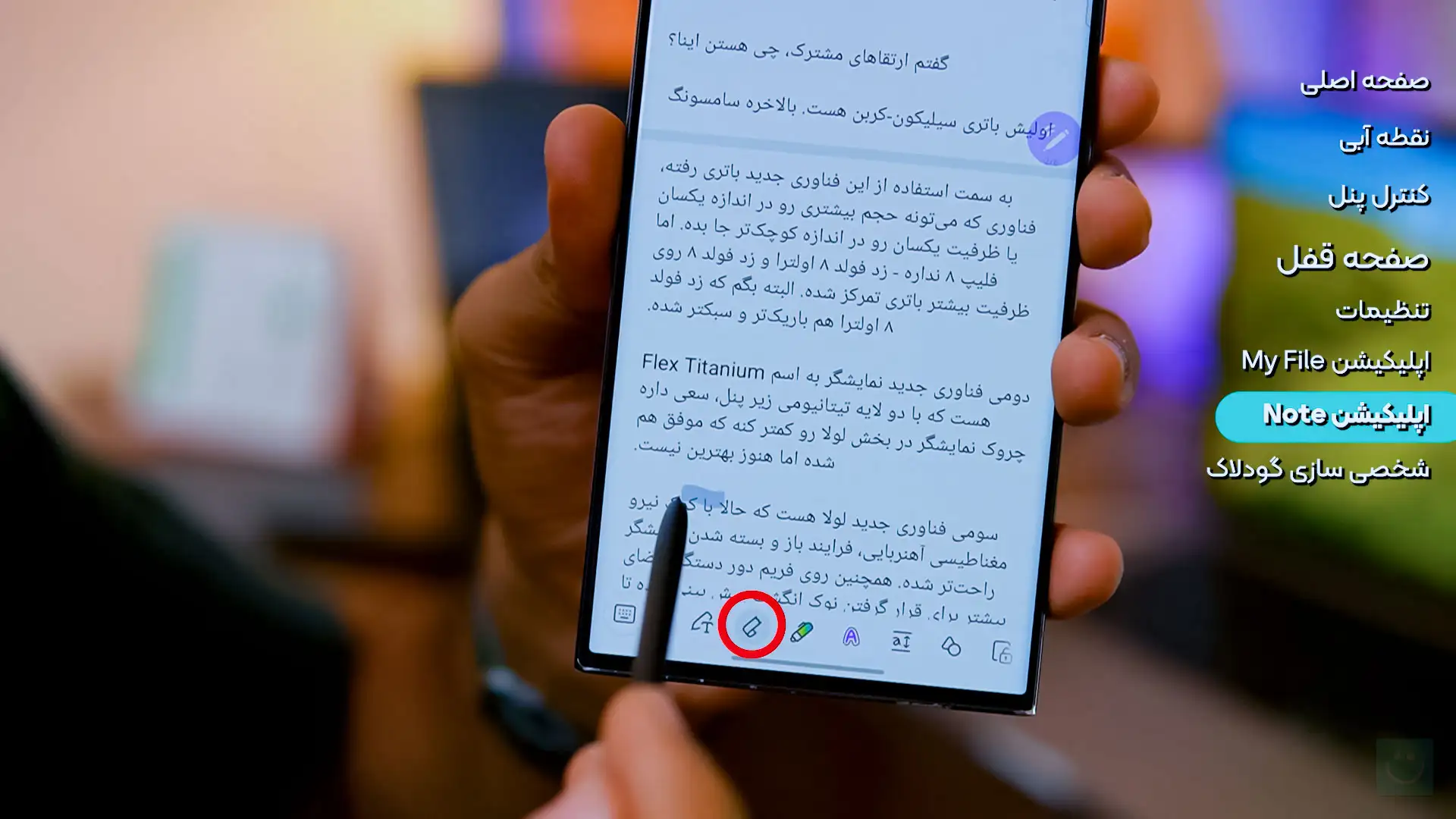
یکی از قابلیتهای کاربردی اضافهشده به Samsung Notes، ابزار Tape یا Redaction است که برای پوشاندن اطلاعات حساس در یادداشتها و تصاویر کاربرد دارد.
با استفاده از این ابزار میتوانید قسمتهایی از یک تصویر یا یادداشت را با نوارهای گرافیکی مختلف بپوشانید. سامسونگ امکان انتخاب طرح و رنگ و همچنین تنظیم ضخامت Tape را نیز فراهم کرده است.
نکته جالب این است که محتوای پوشاندهشده هنگام ویرایش قابل مشاهده است و میتوان با استفاده از ابزار Eraser پوشش ایجادشده را حذف کرد.
این قابلیت بهخصوص زمانی کاربرد دارد که بخواهید از یک یادداشت یا تصویر دارای اطلاعات خصوصی اسکرینشات بگیرید یا آن را با دیگران به اشتراک بگذارید.
Samsung Notes > Drawing > اسکرول ابزارها به سمت چپ > Tape / Redaction
پس از انتخاب Tape میتوانید طرح، رنگ و ضخامت آن را تنظیم کنید و روی بخش موردنظر بکشید.
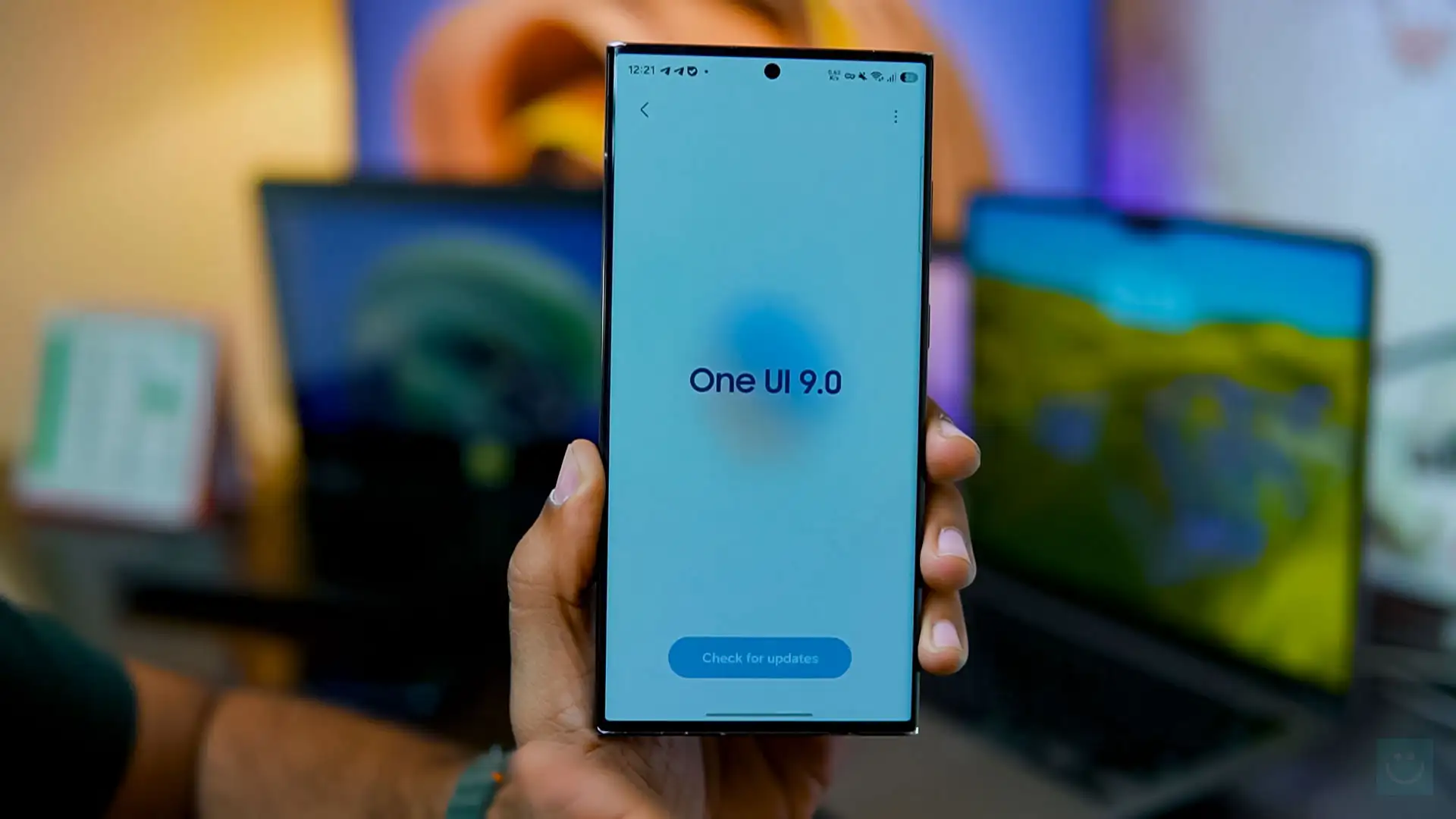
One UI 9 در نگاه اول شاید یک بهروزرسانی کاملاً انقلابی به نظر نرسد، اما سامسونگ تغییرات متعددی را در بخشهای مختلف رابط کاربری اعمال کرده است. از شخصیسازی بیشتر صفحه اصلی و Quick Settings گرفته تا کنترل دقیقتر حریم خصوصی، بازطراحی My Files و اضافه شدن ابزار Tape در Samsung Notes.
در میان قابلیتهای بررسیشده، Media Player قابل تغییر اندازه بدون نیاز به Good Lock، کنترل دسترسی برنامهها، سابقه استفاده از Permissionها، فونت Adaptive ساعت و Driving Report از جمله تغییراتی هستند که میتوانند در استفاده روزمره بیشتر به چشم بیایند.