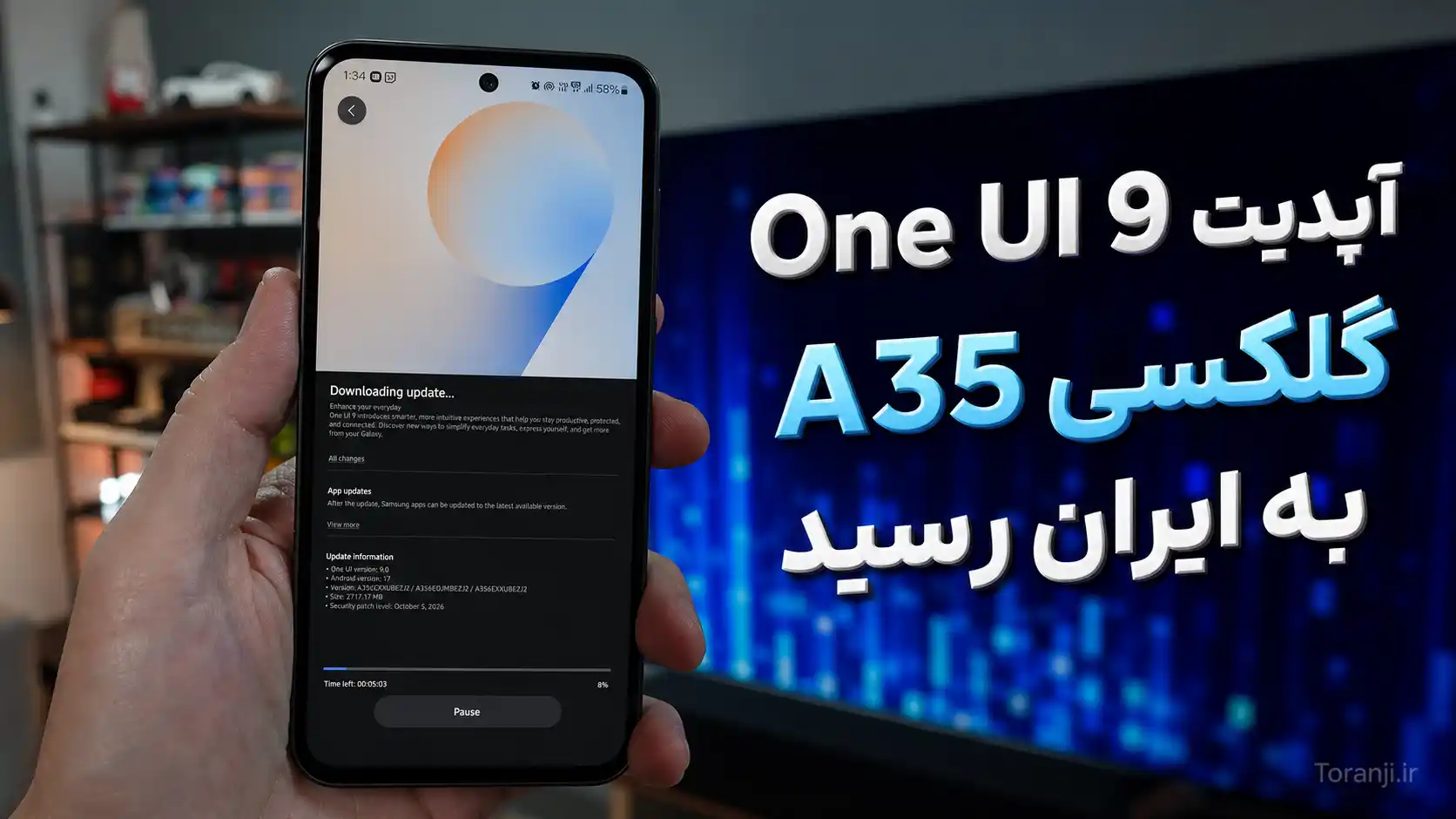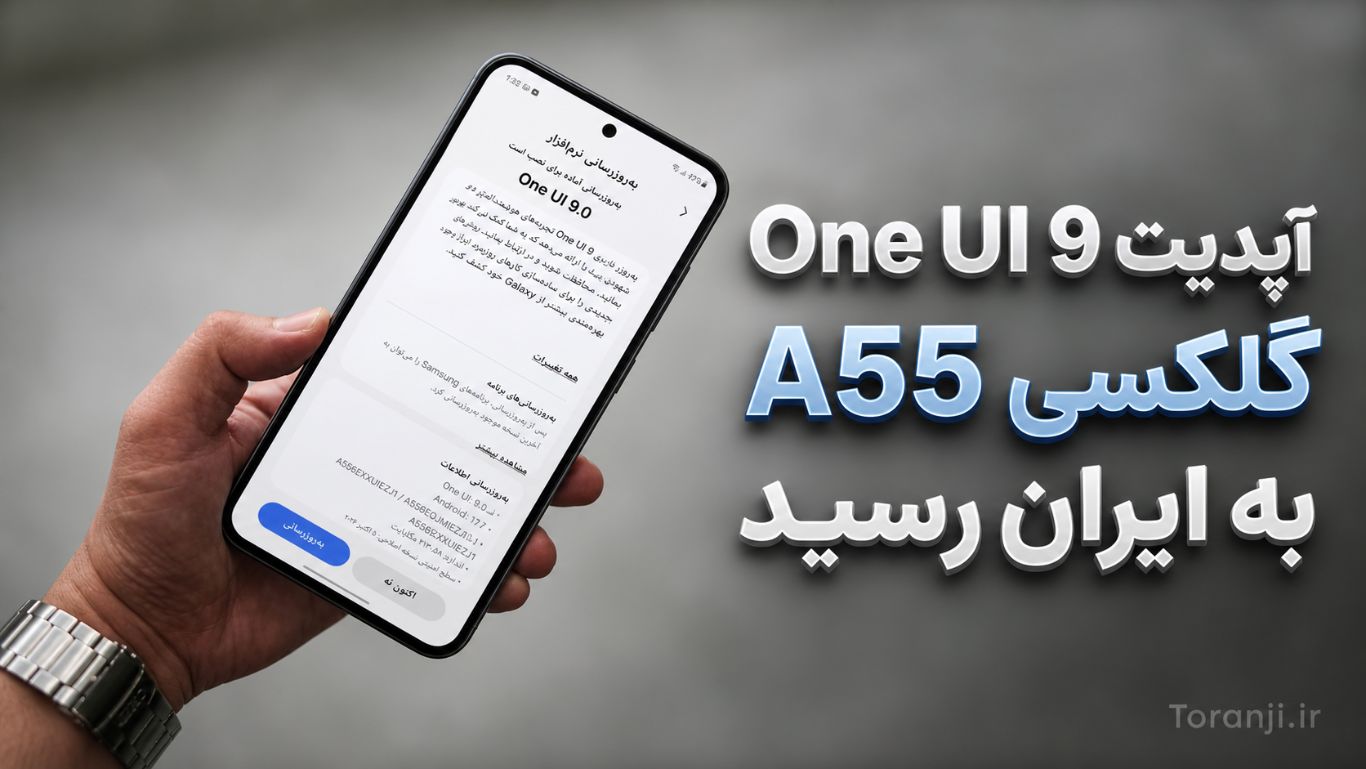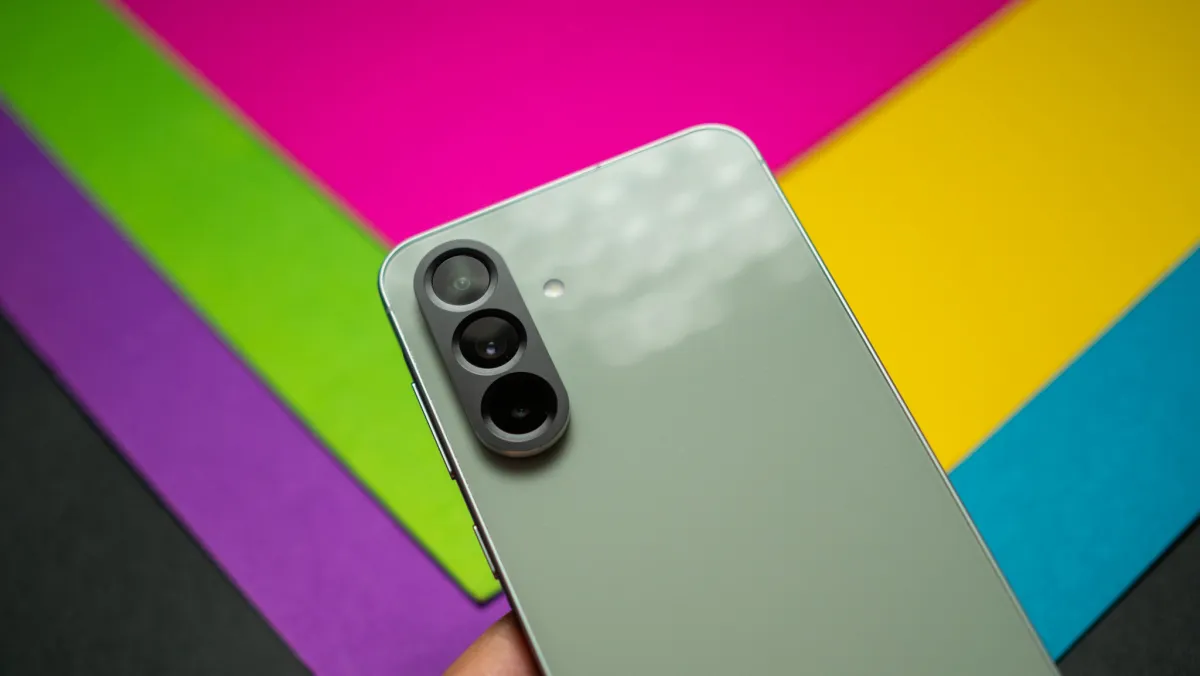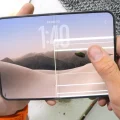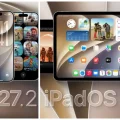

با انتشار One UI 9 مبتنی بر اندروید ۱۷، سامسونگ قابلیتهای جدیدی را به مجموعه Good Lock اضافه کرده است. در میان این تغییرات، سه قابلیت Multi Finger Gesture و Favorites Background در ماژول Home Up و قابلیت Show Network Speed در QuickStar، امکانات جالبی برای شخصیسازی و استفاده روزمره از گوشیهای گلکسی ارائه میکنند.
🔽🔽🔽🔽🔽🔽🔽🔽
🔼🔼🔼🔼🔼🔼🔼🔼
🔴 تماشای مستقیم ویدئو آموزش از یوتوب ترنجی
🔴 همچنین ببینید: ویدئو بررسی آپدیت One UI 9 برای گوشی های سامسونگ
🔴 همچنین ببینید: ویدئو آموزش نصب دستی One UI 9 Beta روی گوشی های سامسونگ

یکی از جذابترین قابلیتهای جدید Home Up در One UI 9، امکان تعریف عملکردهای مختلف برای ژستهای چندانگشتی است. این قابلیت به کاربر اجازه میدهد برای حرکتهای مختلف روی صفحه، یک عملکرد مشخص تعریف کند.
Multi Finger Gesture از ژستهای چندانگشتی با ۲ تا ۵ انگشت پشتیبانی میکند و میتوان برای هر حرکت، Action موردنظر را انتخاب کرد.

Good Lock → Home Up → Gesture Setting → Multi Finger Gesture
پس از ورود به این بخش، میتوانید برای حرکتهای مختلف با چند انگشت (۲ تا ۵ انگشت) عملکرد موردنظر خود را تعیین کنید. از جمله ژستهای قابل تنظیم میتوان به موارد زیر اشاره کرد:

کاربرد این قابلیت به اسکرینشات محدود نمیشود و بسته به Actionهای ارائهشده در نسخه Good Lock و دستگاه شما، میتوان عملکردهای مختلفی را به ژستها اختصاص داد.
برای مثال میتوانید یک ژست سهانگشتی را برای گرفتن اسکرینشات تنظیم کنید:
سه انگشت → Swipe Down → Screenshot
در این حالت برای گرفتن اسکرینشات نیازی به فشردن همزمان کلیدهای پاور و کاهش صدا نخواهید داشت. همچنین برخی عملکردهای مرتبط با چندوظیفگی مانند Split Screen نیز میتوانند برای ژستهای حرکتی مورد استفاده قرار بگیرند.
در برخی دستگاهها ممکن است یک قابلیت ژستی دیگر با Multi Finger Gesture تداخل داشته باشد. بهعنوان مثال، فعال بودن برخی ژستهای اضافی در RegiStar میتواند باعث شود ورودی حرکتی پیش از رسیدن به Home Up دریافت شود.
بنابراین اگر این قابلیت روی گوشی شما عمل نمیکند، تنظیمات مربوط به سایر ژستهای Good Lock را نیز بررسی کنید.

قابلیت جدید دیگر Home Up، امکان شخصیسازی ظاهر بخش Favorites یا همان نوار برنامههای موردعلاقه در پایین صفحه اصلی است.
در حالت پیشفرض، این بخش ظاهر سادهای دارد؛ اما با استفاده از Favorites Background میتوانید ظاهر این قسمت را تغییر دهید و آن را با سبک دلخواه خود هماهنگ کنید.
Good Lock → Home Up → Home Screen → Favorites Background
بسته به نسخه Home Up و رابط کاربری دستگاه، ممکن است گزینههای مربوط به شخصیسازی Favorites از مسیر تنظیمات خود صفحه اصلی نیز در دسترس باشند.
مسیر دسترسی جایگزین به تنظیمات شخصیسازی به شکل زیر نیز گزارش شده است:
صفحه اصلی → لمس طولانی صفحه → Settings → More customisations

Favorites Background تنها یک گزینه برای تغییر رنگ نوار برنامهها نیست و امکانات مختلفی برای تغییر ظاهر این قسمت در اختیار کاربر قرار میدهد. از جمله این امکانات میتوان به موارد زیر اشاره کرد:
به این ترتیب میتوانید نوار Favorites را به یک بخش کاملاً شخصیسازیشده تبدیل کنید؛ برای مثال یک تصویر دلخواه را در پسزمینه قرار دهید یا یک نوار نیمهشفاف با گوشههای گرد و افکت محوشدگی بسازید.

یکی دیگر از قابلیتهای کاربردی اضافهشده به Good Lock در One UI 9، امکان نمایش سرعت لحظهای اتصال شبکه در نوار وضعیت گوشیهای سامسونگ است.
با فعال کردن Show Network Speed، سرعت انتقال داده در لحظه در بخش Status Bar نمایش داده میشود و هنگام دانلود، آپلود، استریم یا سایر فعالیتهای اینترنتی میتوانید تغییرات سرعت را مشاهده کنید.

Good Lock → QuickStar → Visibility of indicator icons → Network Speed → ON
پس از فعال کردن این گزینه، سرعت لحظهای انتقال داده در نوار وضعیت نمایش داده میشود و ممکن است با واحدهایی مانند K/s یا M/s نشان داده شود.


خیر. عدد نمایشدادهشده، سرعت لحظهای انتقال داده است و با سرعت اسمی سرویس اینترنت تفاوت دارد.
برای مثال، اگر سرویس اینترنت شما سرعت اسمی ۱۰۰ مگابیت بر ثانیه داشته باشد، لزوماً عدد ۱۰۰ در Status Bar نمایش داده نمیشود. مقدار نمایشدادهشده بر اساس میزان ترافیک و دادهای که در همان لحظه در حال انتقال است تغییر میکند.
این قابلیت میتواند برای بررسی سریع وضعیت اتصال و مشاهده سرعت واقعی انتقال داده هنگام دانلود یا آپلود مفید باشد و از Wi-Fi و داده موبایل پشتیبانی میکند.
قابلیت Show Network Speed به نسخه جدید QuickStar و One UI 9 وابسته است. بنابراین اگر گزینه Network Speed را در QuickStar نمیبینید، ابتدا موارد زیر را بررسی کنید:
در برخی دستگاهها ممکن است در دسترس بودن قابلیتها به مدل گوشی، نسخه Firmware، منطقه و نسخه ماژول Good Lock بستگی داشته باشد.

| قابلیت | ماژول | مسیر فعالسازی |
|---|---|---|
| Multi Finger Gesture | Home Up | Good Lock → Home Up → Gesture Setting → Multi Finger Gesture |
| Favorites Background | Home Up | Good Lock → Home Up → Home Screen → Favorites Background |
| Show Network Speed | QuickStar | Good Lock → QuickStar → Visibility of indicator icons → Network Speed |
ویژگی Multi Finger Gesture احتمالاً جذابترین گزینه این مجموعه است؛ زیرا میتوان با تعریف یک حرکت چندانگشتی، کارهایی مانند گرفتن اسکرینشات یا برخی عملکردهای چندوظیفگی را سریعتر انجام داد.
Favorites Background بیشتر برای افرادی جذاب است که به شخصیسازی ظاهر One UI علاقه دارند، در حالی که Show Network Speed یک قابلیت ساده و کاربردی برای مشاهده سرعت لحظهای انتقال داده در Status Bar محسوب میشود.
با توجه به اینکه این قابلیتها همراه با نسخههای جدید Good Lock برای One UI 9 و اندروید ۱۷ ارائه شدهاند، ممکن است دسترسی به برخی از آنها بر اساس مدل گوشی، منطقه و نسخه نرمافزار متفاوت باشد.