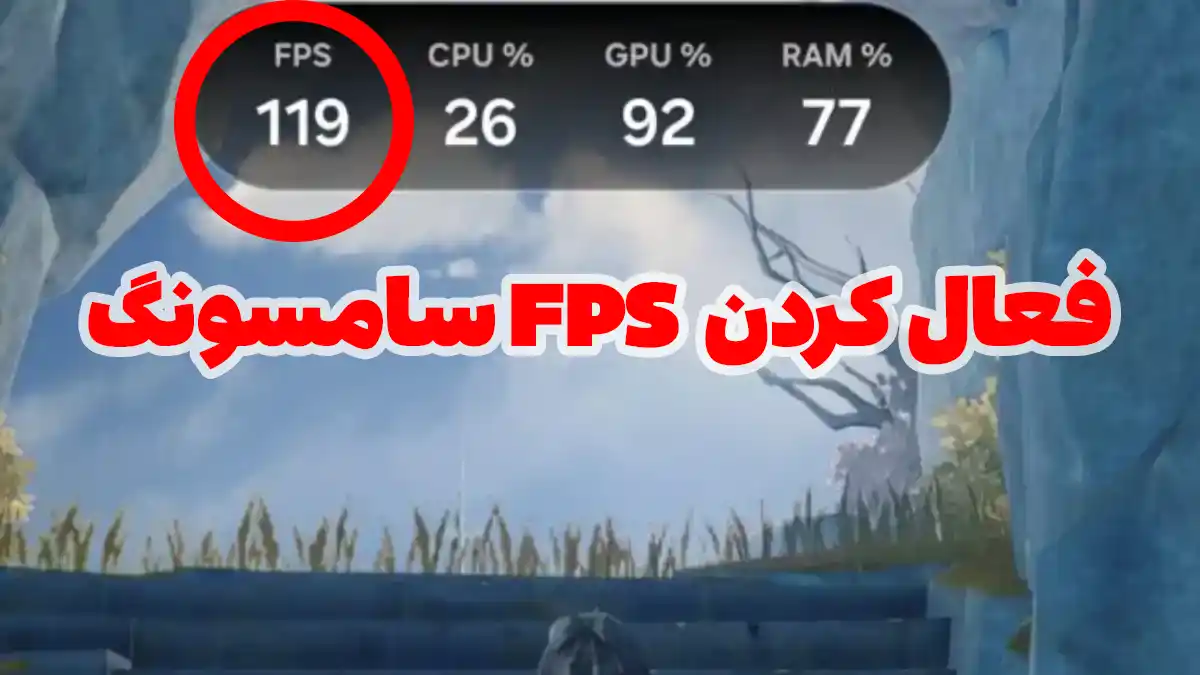
اگر با یک گوشی گلکسی بازی میکنید، برای دیدن فریم ریت برثانیه (FPS) و میزان مصرف منابع سختافزاری نیازی به نصب نرم افزار اضافی ندارید. گیمرها عاشق اعداد و ارقام خود هستند. چه روی رایانه شخصی، چه کنسول یا گوشی، تماشای شمارشگر FPS که در گوشه صفحه در حال تیکزدن است، حس رضایتبخشی دارد. برای برخی، این کار بررسی عملکرد است و برای برخی دیگر، جنبه فخرفروشی دارد. گیمرها همچنین علاقه دارند آمار مصرف CPU و GPU را زیر نظر داشته باشند و سامسونگ ابزار داخلی قدرتمندی برای این کار تدارک دیده است.
🔹اپلیکیشن Game Booster سامسونگ دارای قابلیت System Monitor است که یک بخش شناور لحظهای شامل نرخ فریم (FPS)، مصرف CPU، GPU و رم را روی بازی نمایش میدهد.
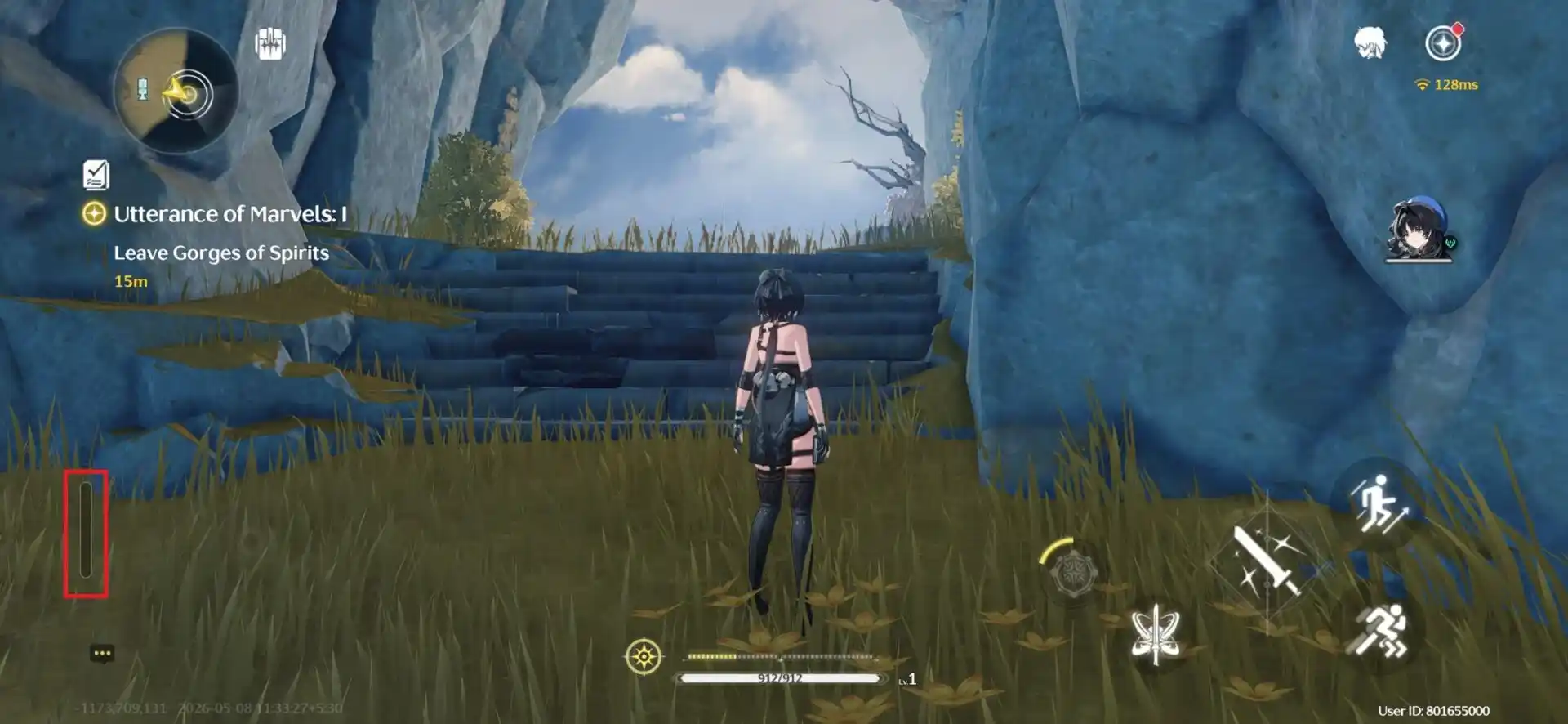
🔹برای دسترسی، هنگام اجرای بازی کافی است Game Booster را از طریق کشیدن انگشت از پایین صفحه (دکمههای ناوبری) یا کشیدن دسته کنار صفحه به سمت راست (ژستهای ناوبری) باز کنید و دکمه System Monitor را بزنید.
🔹پنجره شناور قابل جابهجایی است تا مزاحم بازی نباشد و با یکبار فعالسازی، در تمام اجراهای بعدی بازی ظاهر میشود؛ برای غیرفعالسازی کافی است دوباره همان دکمه را بزنید.
🔹این ویژگی در اکثر گوشیهای گلکسی عرضهشده از سال ۲۰۲۴ به بعد با One UI 8 و بالاتر در دسترس است، اما ممکن است روی برخی مدلهای قدیمیتر نباشد.
اپلیکیشن Game Booster سامسونگ یک ویژگی System Monitor ارائه میدهد که یک پوشش لحظهای (Real-Time Overlay) روی بازی شما قرار میدهد. این پایشگر سیستم موارد زیر را به صورت لحظه ای به گیمر نشان میدهد:
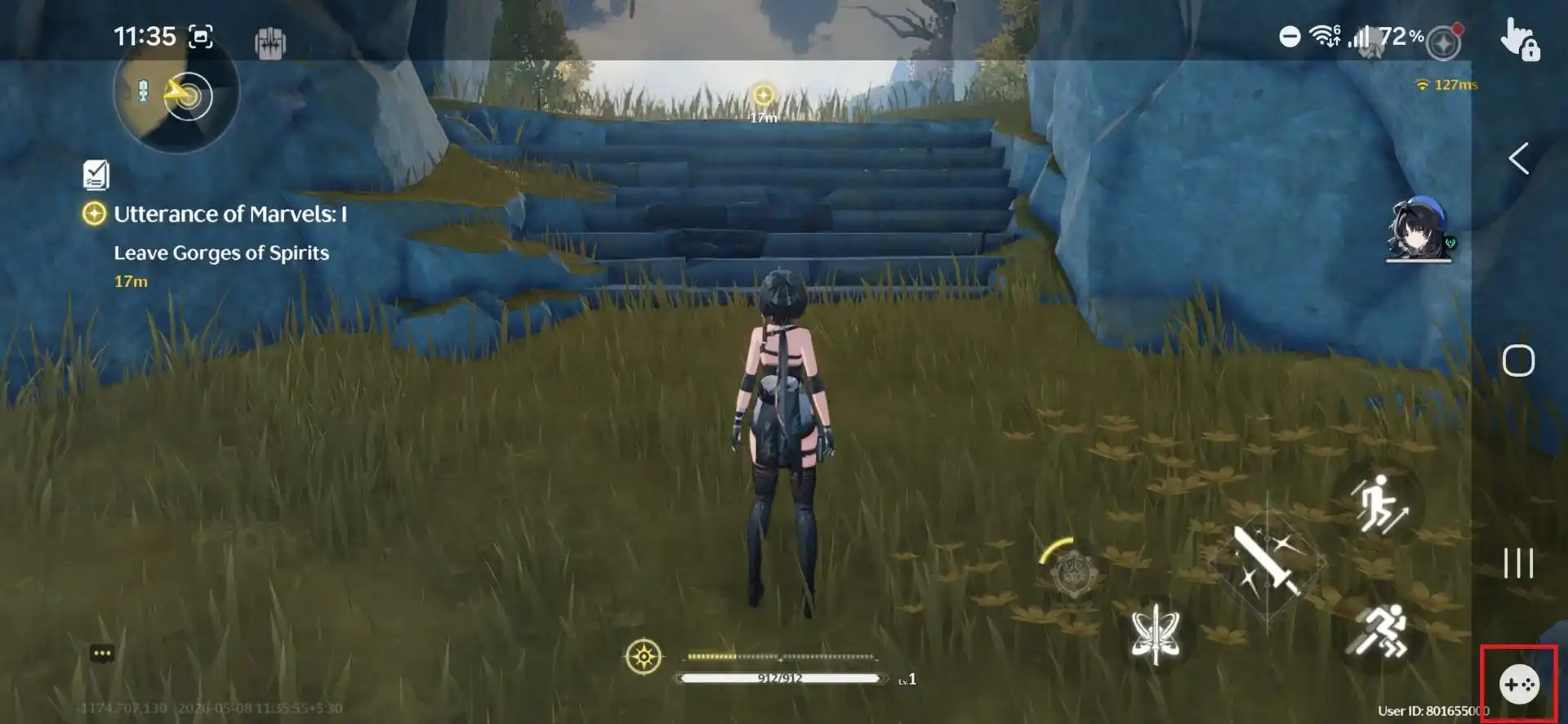
برای دسترسی به این ابزار، ابتدا وارد بازی موردنظر خود شوید. سپس Game Booster را باز کنید. نحوه دسترسی به Game Booster به تنظیمات ناوبری شما بستگی دارد:
پس از باز شدن Game Booster، کافی است روی دکمه System Monitor ضربه بزنید.
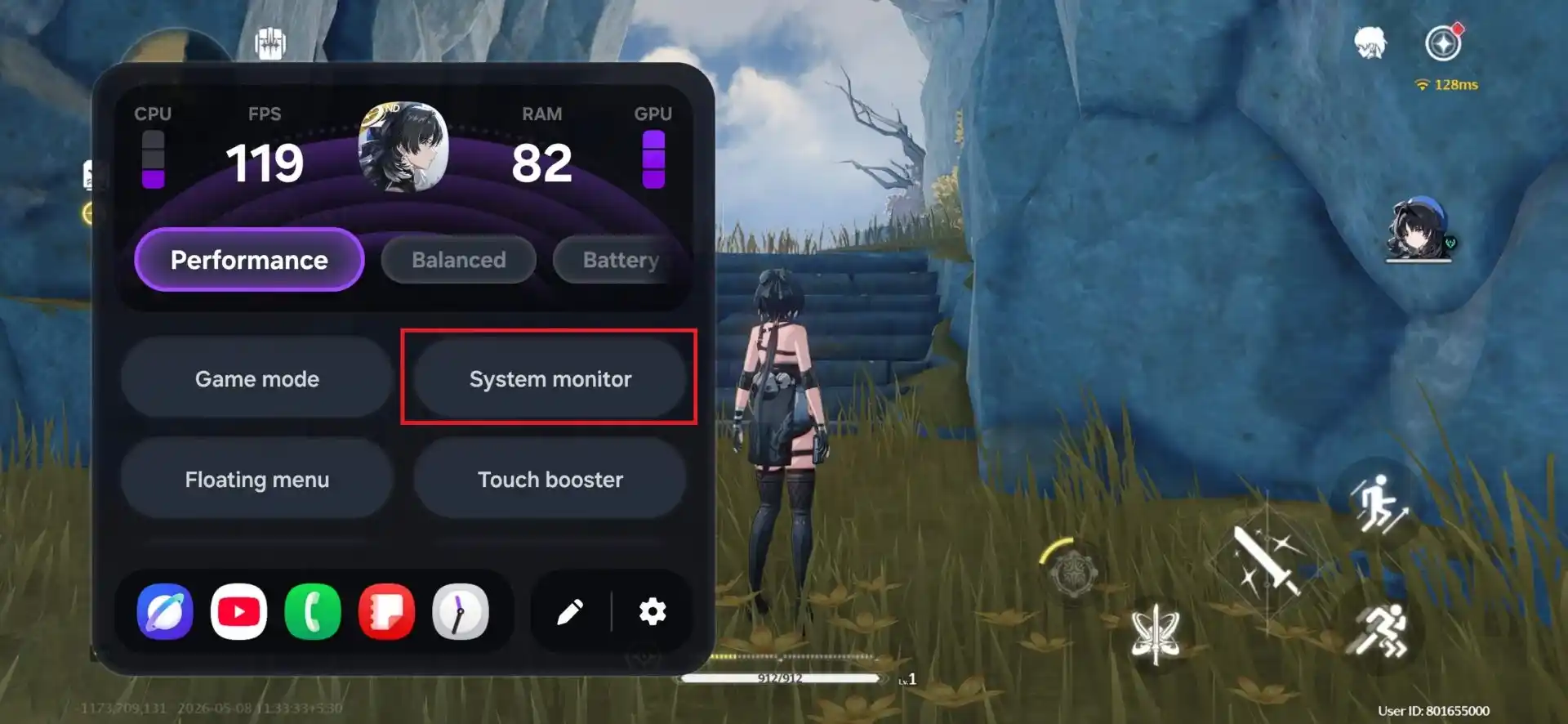
این کار یک پنجره شناور روی بازی شما قرار میدهد که FPS فعلی، مصرف CPU و GPU و میزان مصرف رم را نشان میدهد. میتوانید این پنجره را جابهجا کنید تا مزاحم دید شما نشود و تا زمانی که مشغول بازی هستید، روی صفحه باقی میماند. این روشی ساده و سریع برای دیدن نحوه اجرای یک بازی روی دستگاه و میزان منابعی است که مصرف میکند.
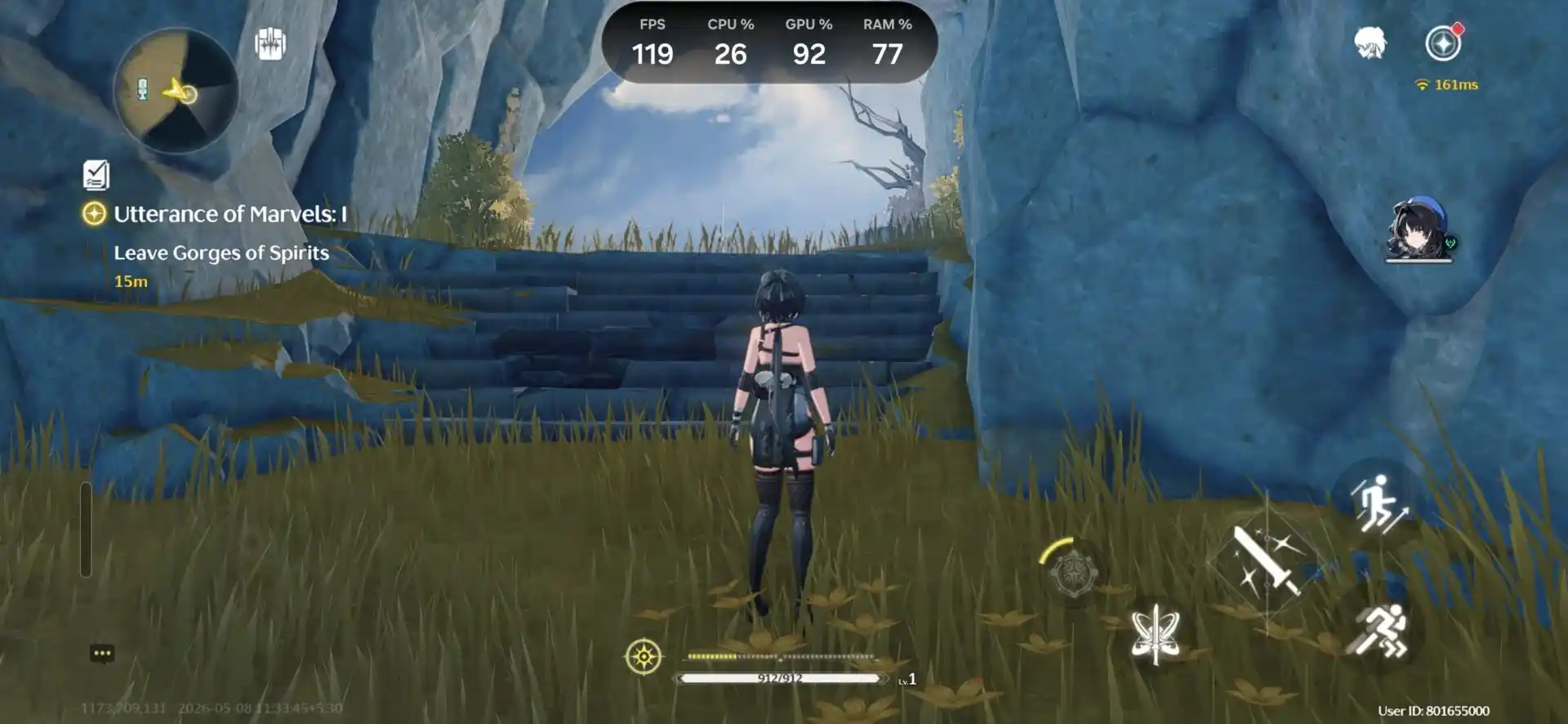
پس از فعالسازی، پنجره شناور در هر بار اجرای بازی ظاهر خواهد شد. اگر میخواهید آن را خاموش کنید، کافی است دوباره Game Booster را باز کرده و روی دکمه System Monitor ضربه بزنید.
توجه داشته باشید که قابلیت System Monitor در Game Booster ممکن است روی تمام گوشیهای گلکسی در دسترس نباشد، اما باید آن را در اکثر دستگاههای عرضهشده از سال ۲۰۲۴ به بعد که One UI 8 و بالاتر را اجرا میکنند، پیدا کنید.
بهنظر شما آیا پایش لحظهای FPS و مصرف منابع میتواند تجربه گیمینگ شما را بهبود بخشد یا بیشتر جنبه اطلاعاتی و آماری دارد؟