


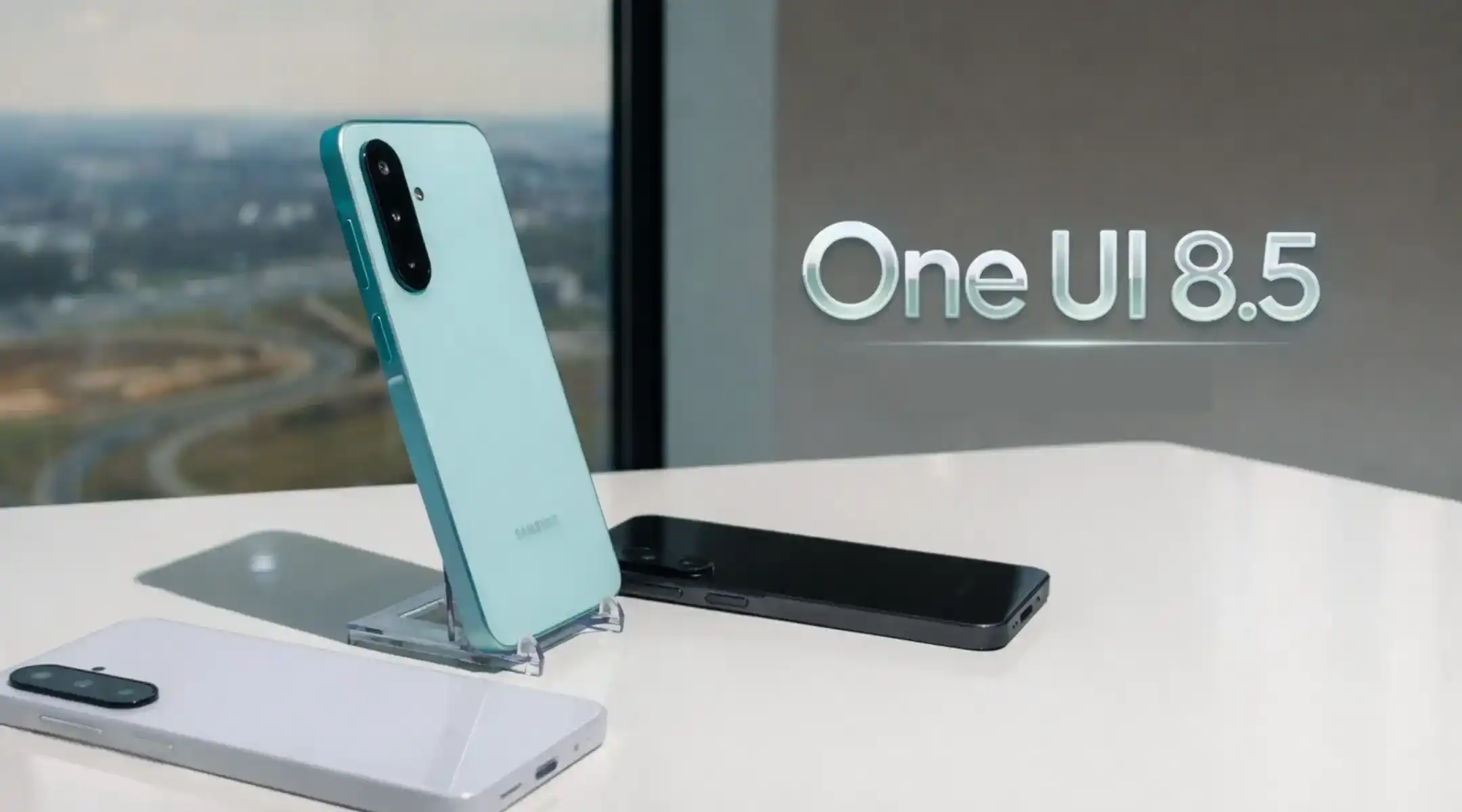
سامسونگ عادت دیرینهای در تغییر نحوه انجام کارها در رابط کاربری خود دارد. برخی معتقدند این تغییرات کار را برای کاربران آسانتر میکند، اما برخی دیگر بر این باورند که سامسونگ هنوز تصمیم نهایی خود را نگرفته است. در جدیدترین اقدام، نحوه تنظیم تاری عکس در One UI 8.5 دستخوش تغییر شده و سامسونگ یکی از روشهای دسترسی به این قابلیت را حذف کرده است.
🔹 حذف قابلیت تنظیم تاری از منوی سوایپ به بالا (Swipe Up)
🔹 انتقال کامل تنظیمات بوکه به بخش ویرایشگر تصویر (Edit)
🔹 تغییر مکان آیکون تنظیم تاری به نوار ابزار اصلی
🔹 محدودیت اعمال تاری دستی فقط برای سوژههای انسانی و حیوانات
تا پیش از نسخه ۶.۱، کار بسیار ساده بود؛ دکمهای در پایین صفحه وجود داشت. سپس سامسونگ این دکمه را مخفی کرد و کاربران باید برای دسترسی به آن، انگشت خود را روی عکس به بالا میکشیدند (Swipe Up). در نسخه ۷.۰، سامسونگ روش دوم و منطقیتری را معرفی کرد و تنظیمات تاری را به منوی استاندارد ویرایش (آیکون مداد) آورد.
اکنون در One UI 8.5، سامسونگ تصمیم گرفته که روش سوایپ کردن را حذف کند و تنها یک راه را باقی بگذارد. اگر انگشت خود را روی عکس به بالا بکشید، گزینههایی مانند ریمستر (Remaster) و پاککننده بازتاب را میبینید، اما گزینه «تاری پسزمینه» دیگر آنجا نیست.
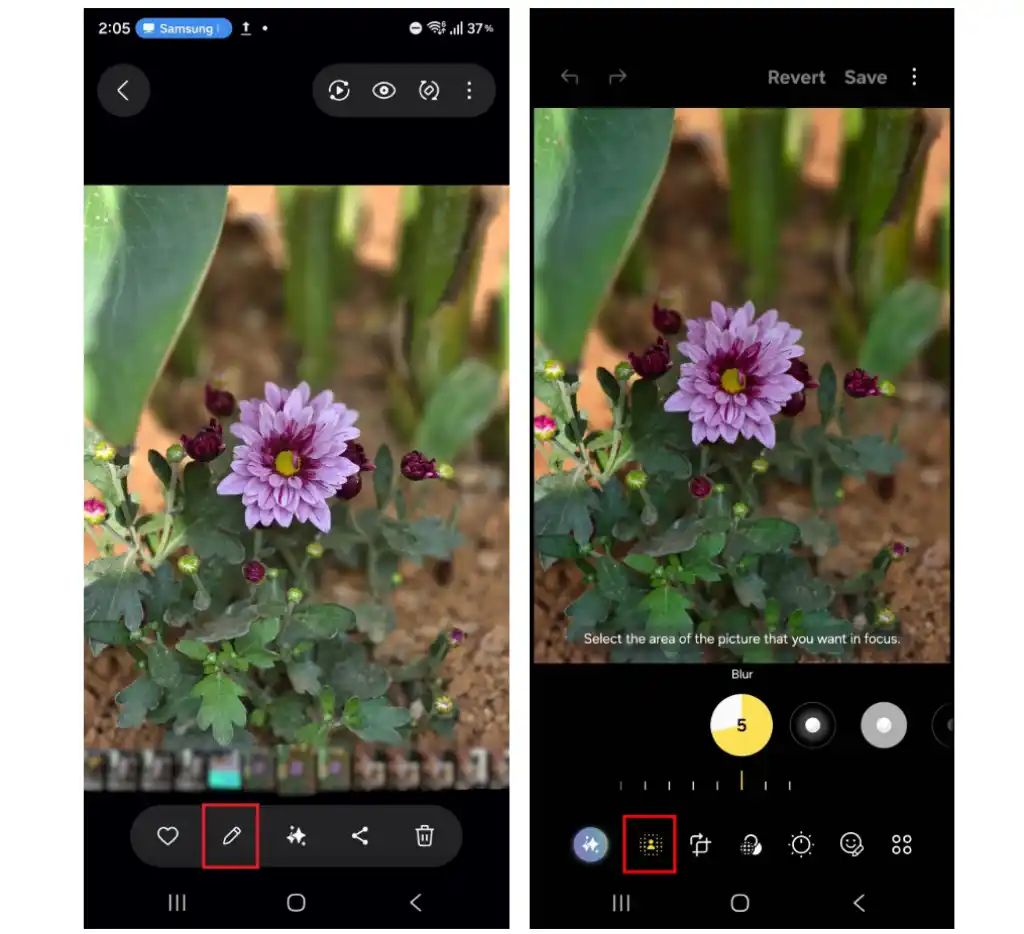
نحوه تنظیم تاری تصویر در محیط ویرایشگر One UI 8.5 سامسونگ
اگر بهدنبال تنظیم شدت تاری در عکسهای پرتره هستید یا میخواهید به یک عکس معمولی افکت بوکه اضافه کنید، باید از مسیر جدید استفاده کنید. سامسونگ تمام کنترلها را در ویرایشگر اصلی متمرکز کرده است.
برای تغییر افکت یا شدت تاری در عکسهایی که با «حالت پرتره» گرفتهاید، مراحل زیر را دنبال کنید:
برای عکسهایی که بدون حالت پرتره ثبت کردهاید، روش کار کمی متفاوت است:
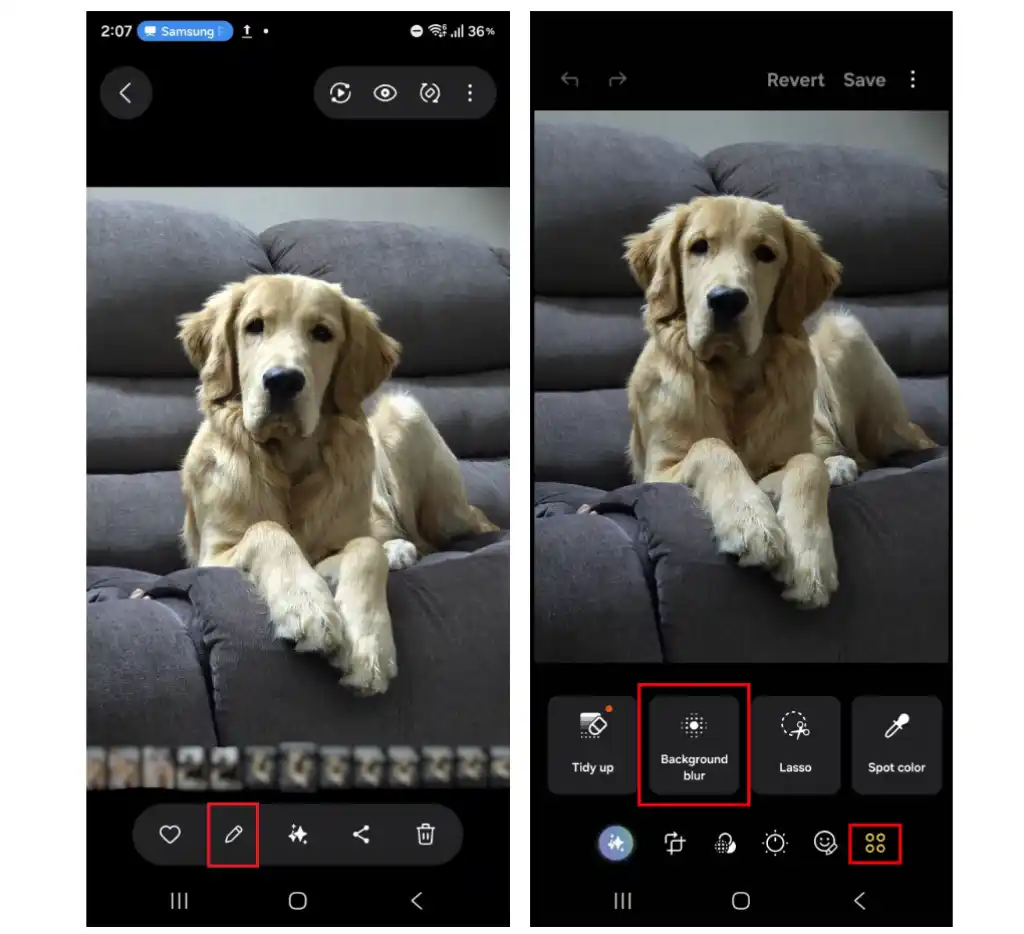
نحوه تنظیم تاری تصویر در محیط ویرایشگر One UI 8.5 سامسونگ
نکته مهم اینجاست که سامسونگ این قابلیت را محدود کرده است. گزینه افزودن تاری دستی، تنها برای عکسهایی ظاهر میشود که هوش مصنوعی حضور انسان یا حیوان را در آنها تشخیص دهد. برای سایر سوژهها، این گزینه غیرفعال خواهد بود.
بهنظر شما یکپارچه شدن تنظیمات در منوی ویرایش کار را راحتتر کرده یا دسترسی سریع از طریق سوایپ گزینه بهتری بود؟