




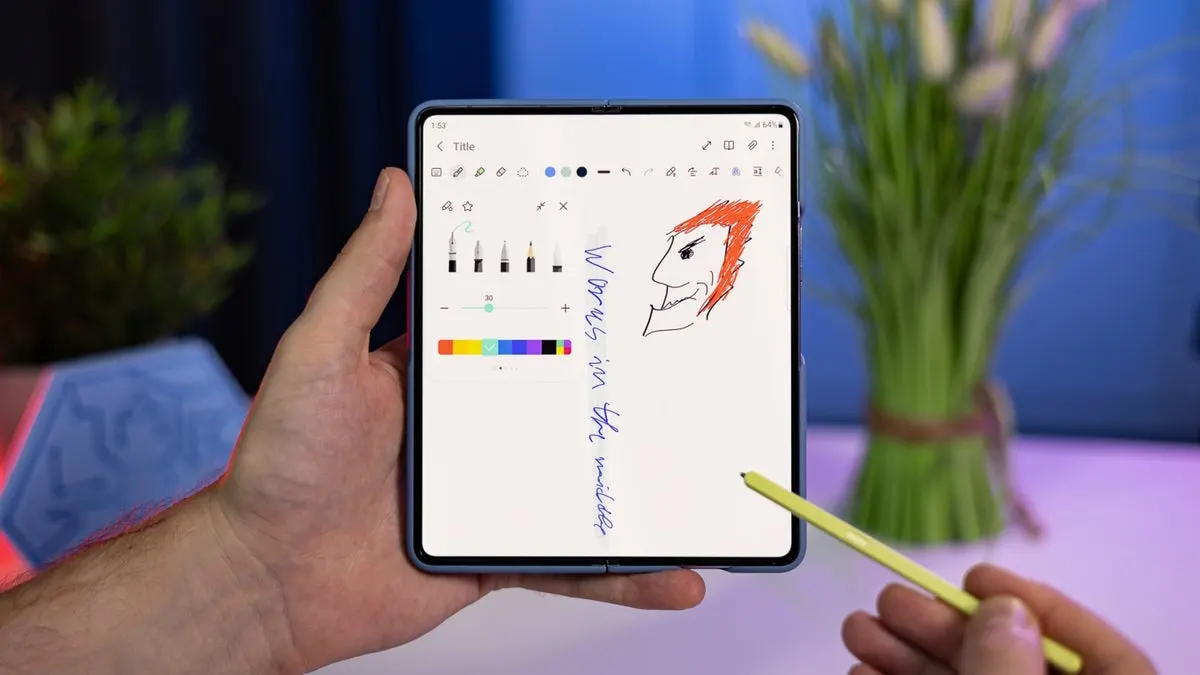
S Pen وجه تمایز سری نوت سامسونگ از دیگر فبلت های تولیدی توسط دیگر رقباست. این قلم می تواند کارهایی را انجام بدهد که در دستگاه های دیگر قادر به انجام آن ها نیستید و برخی کارها را آنقدر سریع و آسان برای شما انجام می دهد که اگر بخواهید روی یک موبایل دیگر چنین کاری را انجام بدهید، وحشت می کنید! امسال قلم گلکسی نوت ۵ پیشرفت آنچنانی نداشته است و عدم تمرکز سامسونگ بر معرفی صحیح قابلیت های جدید، کمی خوشایند نبود، حداقل به نظر ما. اما اینجا ما می خواهمی قابلیت های قلم گلکسی نوت ۵ را با شما مرور کنیم.

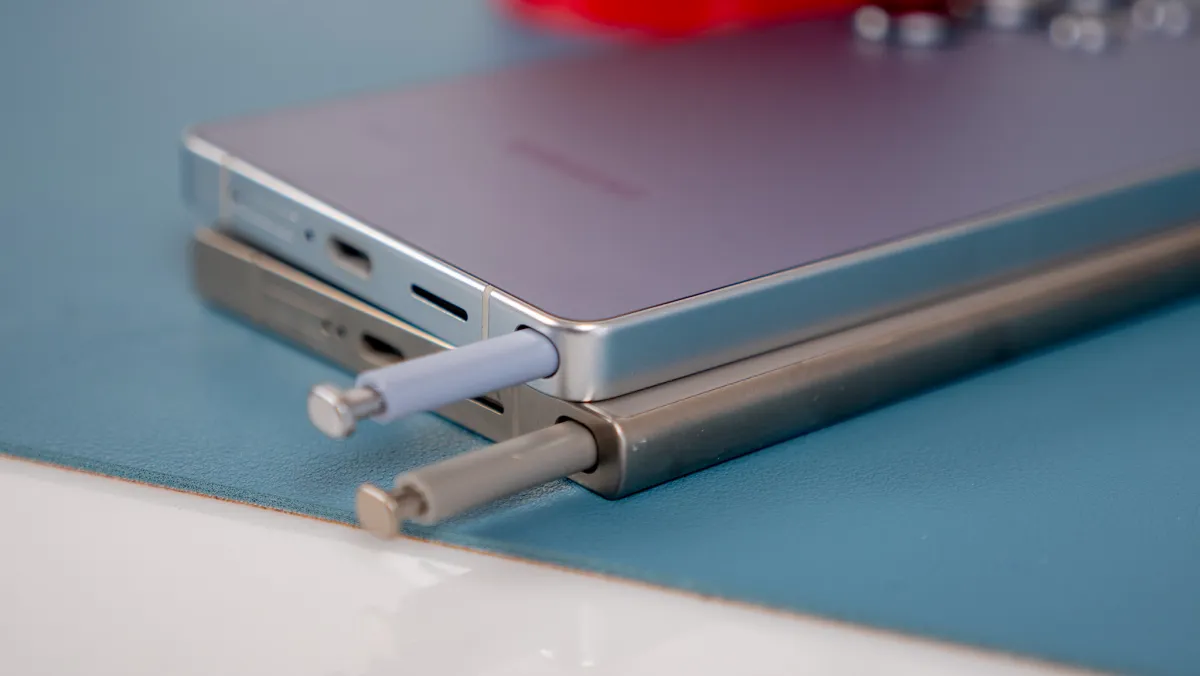
در گلکسی نوت ۵ دیگر نیازی نیست با ناخن خود قلم را از جایگاهش بیرون بکشید، بلکه با یک فشار رو به داخل، به بیرون می جهد، تقریبا مثل خودکارهای فشاری. این خیلی خوب است اما برای کسانی که ۴ نسل با مکانسیم معمولی در آوردن قلم کار کرده اند شاید کمی ناآشنا باشد و مدتی طول بکشید که به آن عادت کنند. به هر حال تغییر، شرط پیشرفت است.

سامسونگ سلطان خلق قابلیت هایی است که وقتی می شنوید، شاخ دربیاروید و حیرت زده تان بکند! مکانیسم این قابلیت همانقدر که اسمش می گوید عجیب نیست اما خودش همانقدر عجیب. روال بدین صورت است که شما وقتی می خواهید یادداشت برداری کنید، خیلی راحت و دقیقا عین در آوردن دفترچه یادداشت و قلم خود، گلکسی نوت ۵ و قلمش را بیرون می آورید و شروع به نوشتن می کنید، همین! نه می خواهد صفحه قفل را باز کنید یا حتی دکمه ای را فشار دهید، به محض بیرون آوردن قلم دستگاه آماده یادداشت برداری در یک صفحه مشکی می شود و بوووم! شما شگفت زده می شوید!
 منوی دستورات هوایی یا همان Air Command دستخوش تغییرات طراحی شده است که شخصا نمی پسندم! Air Command که در گلکسی نوت ۳ معرفی و در گلکسی نوت ۴ به اوج خود رسیده بود باید همانطور باقی می ماند، این بزک کردن منو و لود نشدن آن دقیقا در محلی که کلید قلم را می فشارید (همانند گلکسی نوت ۵) و ظاهر شدن همیشگی اش در موقعیت از پیش مشخص شده را نمی پسندیم. قابلیت ها همان است و می توانید بر حسب نیاز خود حتی برنامه های دیگری به این منو اضافه کنید.
 بله قبلا هم می شد با استفاده از قابلیت Screen Write روی هر محیطی از رابط کاربری عکس بگیرید و بنویسید اما این تغییرات روی اسریکن شات ثبت شده از آن محیز اعمال می شد نه روی خود فایل. حالا با قابلیت Write on PDF شما می توانید به صورت مستقیم روی فایل اصلی ویرایش را انجام بدهید.

مسلما تا به حال برای شما پیش آمده است که بخواهید یک متن طولانی را اسکرین شات کرده و برای دوستتان بفرستید، شاید بخشی از یک مقاله، بخشی از مسیر یک راهیابی و حتی بخشی از یک مکالمه متنی! این راه جدید به سرعت و خیلی عالی این کار را انجام می دهد، قابلیت Scroll Capture را فعال کنید و تا جایی که می خواهید آن را به اشتراک بگذارید پایین تر بروید و تمام، آن را بفرستید! این عالی است.
و در نهایت اگر علاقه دارید این قابلیت ها را در عمل ببینید یک ویدیو نه چندان با کیفیت اما مفید برای شما پیدا کرده ایم تا با هم بهتر بتوانیم این قابلیت ها را بیاموزیم:
[aparat]http://www.aparat.com/v/cEiun[/aparat]
و اما نظر شما درباره قابلیت های S Pen گلکسی نوت ۵ چیست؟
[su_button url=”http://www.phonearena.com/news/Damn-you-auto-eject-5-new-features-of-the-S-Pen-on-the-Note5-video-demo_id72650″]phonearena[/su_button]









سلام شما چرا یه خبر از سونی میاد سریع میرید گند میزنید به بخش نظرات حالا یه انتقاد میشه میگید فلان و پیهمانو نمی دونم کی تو بخش نظرات گفت gه نخور من فن هیچ برند Lg هستم ولی از این کار واقعا متأسفم واقعا این نظرات. اصلا میره برای بخش مدیریت تا تایید بشه؟